AbemaTVをiPhoneで画面録画する方法!録画のコツと注意点

AbemaTVは人気の動画配信サービスで、様々なエンターテインメントコンテンツを提供しています。iPhoneをお使いの方なら、AbemaTVの番組を録画したいと思うこともあるでしょう。この記事では、AbemaTVをiPhoneで画面録画する方法について詳しく解説します。また、録画のコツや注意点についても触れていきます。AbemaTVの番組を確実に録画するためのテクニックを身につけましょう。便利な機能を活用して、お気に入りの番組をいつでも楽しめるようにしましょう。録画の方法を知ることで、AbemaTVの視聴体験がさらに豊かになります。
iPhoneでAbemaTVの画面録画はできますか?
iPhoneでAbemaTVの画面録画はできますが、著作権保護がかかっているコンテンツは録画できない可能性があります。AbemaTVでは、人気のテレビ番組や映画、スポーツ中継などが配信されており、これらのコンテンツを録画したいユーザーは多いでしょう。しかし、DRM(Digital Rights Management)保護が施されたコンテンツは、録画やダウンロードが制限されることがあります。
iPhoneの画面録画機能の使い方
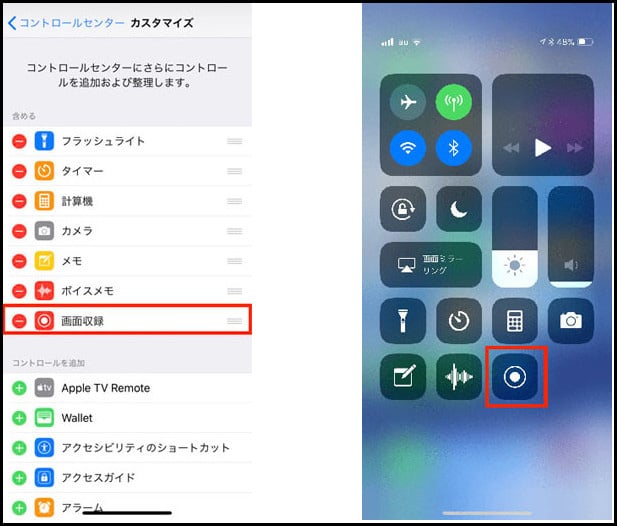
iPhoneには、標準で画面録画機能が搭載されています。この機能を使用すると、AbemaTVの再生画面を簡単に録画できます。以下は、画面録画機能の使い方です:
- 「設定」アプリを開き、「コントロールセンター」を選択します。
- 「画面収録」をコントロールセンターに追加します。
- コントロールセンターから「画面収録」ボタンをタップして録画を開始します。
AbemaTVの録画における注意点
AbemaTVを録画する際には、いくつかの注意点があります。まず、DRM保護がかかっているコンテンツは録画できない可能性があることを理解しておく必要があります。また、録画中に他のアプリを開いたり、電話がかかってきた場合、録画が中断されることがあります。以下は、録画時の注意点です:
- DRM保護がかかっているコンテンツは録画できない可能性があります。
- 録画中に他のアプリを開くと、録画が中断されることがあります。
- ストレージ容量に余裕があることを確認してから録画を開始してください。
高品質な録画のためのコツ
高品質な録画を行うためには、いくつかのコツがあります。まず、iPhoneのストレージ容量に余裕を持たせることが重要です。また、AbemaTVの再生画面をフルスクリーンで表示することで、より高品質な録画が可能です。以下は、高品質な録画のためのコツです:
- iPhoneのストレージ容量に余裕を持たせることが重要です。
- AbemaTVの再生画面をフルスクリーンで表示することで、より高品質な録画が可能です。
- 録画中に電波状況やバッテリー残量に注意を払う必要があります。
AbemaTVの画面録画はだめ?
については、様々な意見があります。AbemaTVは、人気のテレビ番組や映画を配信するサービスであり、ユーザーは自宅で好きな時に視聴することができます。しかし、AbemaTVのコンテンツを録画することについては、著作権法などの問題が絡むため、注意が必要です。
AbemaTVの録画ができない理由
AbemaTVの録画ができない理由としては、著作権保護が挙げられます。AbemaTVでは、多くのテレビ番組や映画が配信されており、これらのコンテンツには著作権が存在します。そのため、無断での録画や複製は著作権法に違反する可能性があります。また、AbemaTVのアプリやウェブサイトでは、録画を防止するための技術的保護措置が施されている場合があります。
- 著作権法の違反となる可能性がある
- AbemaTVの利用規約で禁止されている
- 技術的保護措置により録画ができない
AbemaTVの画面録画の代替方法
AbemaTVの画面録画ができない場合、別の方法でコンテンツを保存する必要があります。例えば、AbemaTVで配信される番組を公式アプリで視聴することができます。また、AbemaTV以外の動画配信サービスを利用することもできます。
- 公式アプリで視聴する
- 動画配信サービスを利用する
- AbemaTVの見逃し配信を利用する
AbemaTVの録画に関する注意点
AbemaTVの録画に関する注意点としては、利用規約の確認が挙げられます。AbemaTVの利用規約では、録画や複製に関する規定が設けられています。また、録画をする際には、著作権者の許諾が必要となる場合があります。
- 利用規約を確認する
- 著作権者の許諾が必要となる場合がある
- 技術的保護措置を回避しない
アベマは画面録画できますか?
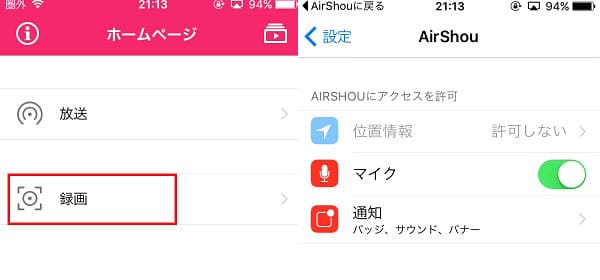
については、さまざまな方法があります。まず、AbemaTVの公式アプリを使用することができます。このアプリでは、画面録画機能が備わっており、簡単に録画することができます。
アベマの画面録画方法
アベマの画面録画方法については、以下の手順で行います。
- AbemaTVアプリをダウンロードし、インストールします。
- アプリを開き、録画したい番組を選びます。
- 録画ボタンを押して、画面録画を開始します。
アベマの画面録画のコツ
アベマの画面録画のコツについては、以下の点に注意する必要があります。
- 画質を高く保つために、十分なストレージ容量を確保します。
- 録画時間を事前に設定し、無駄な録画を避けます。
- 著作権に注意し、録画した動画の取り扱いに気を付けます。
アベマの画面録画の注意点
アベマの画面録画の注意点については、以下の点に留意する必要があります。
- アプリのバージョンを最新のものに更新し、正常に動作するようにします。
- 端末の容量に余裕を持たせ、スムーズに録画できるようにします。
- プライバシーに配慮し、録画した動画の管理に注意します。
画面録画でAbemaTVの画面が真っ黒になるのはなぜ?
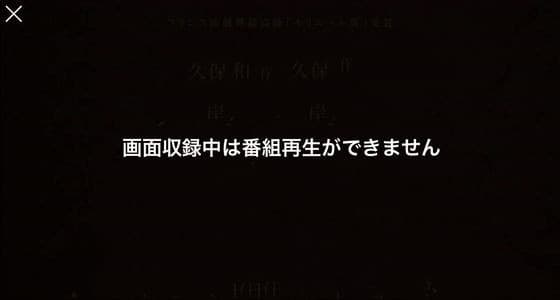
AbemaTVの画面録画で画面が真っ黒になる原因については、著作権保護や端末の設定などが関係しています。AbemaTVでは、著作権保護の観点から、画面録画を防止するための対策が講じられていることがあります。このような対策が原因で、画面が真っ黒になることがあります。
AbemaTVの画面が真っ黒になる原因
AbemaTVの画面が真っ黒になる原因としては、以下のようなものが考えられます。
- DRM(Digital Rights Management)による保護が原因で、画面録画が防止されている
- iPhoneの画面録画機能の設定や、AbemaTVアプリの設定が原因で、画面が真っ黒になっている
- 端末のOSやアプリのバージョンが古いことが原因で、互換性の問題が発生している
画面録画が真っ黒になる場合の対処法
AbemaTVの画面録画が真っ黒になる場合の対処法としては、以下のような方法があります。
- AbemaTVアプリを最新バージョンに更新することで、互換性の問題を解決する
- iPhoneの画面録画機能の設定を見直し、AbemaTVアプリの設定を変更することで、画面録画が可能になる
- 別の画面録画アプリを使用することで、DRMによる保護を回避できる可能性がある
AbemaTVの画面録画に関する注意点
AbemaTVの画面録画に関する注意点としては、以下のようなものがあります。
- 著作権法に違反しないように、個人利用の範囲内で画面録画を行う
- AbemaTVの利用規約を確認し、規約に違反しないように注意する
- 端末の設定やアプリのバージョンに注意し、互換性の問題を回避する
AbemaTVの画面録画をiPhoneで簡単に行う方法!
AbemaTVの人気番組を録画したいと思ったことはありませんか?iPhoneを使えば、簡単に画面録画ができます。この記事では、AbemaTVの画面録画をiPhoneで行う方法と、そのコツや注意点について詳しく説明します。
AbemaTVとは?
AbemaTVは、無料で視聴できる日本のアニメやドラマ、バラエティ番組などを配信しているサービスです。スマートフォンやタブレット、PCなど、様々なデバイスで視聴することができます。AbemaTVの特徴は、リアルタイムで放送される番組を視聴できることです。また、見逃し配信も行っているため、好きな時間に番組を視聴することもできます。
iPhoneでの画面録画の方法
iPhoneでの画面録画は、コントロールセンターから簡単に開始できます。まず、コントロールセンターを開き、画面収録のボタンをタップします。すると、録画が開始されます。AbemaTVの番組を視聴しながら、iPhoneの画面を録画することができます。
AbemaTVの画面録画のコツ
AbemaTVの画面録画を成功させるためには、いくつかのコツがあります。まず、通信環境を整えることが大切です。通信速度が遅いと、録画が途切れたり、画質が悪くなったりする可能性があります。また、ストレージの容量にも注意が必要です。録画した動画は、iPhoneのストレージに保存されるため、容量が不足していると保存できない可能性があります。
AbemaTVの画面録画の注意点
AbemaTVの画面録画を行う際には、いくつかの注意点があります。まず、著作権に注意する必要があります。AbemaTVの番組は、著作権で保護されているため、無断での録画や配信は禁止されています。また、広告にも注意が必要です。AbemaTVの番組には、広告が含まれていることがあります。録画した動画に広告が含まれている場合、視聴者に不快感を与える可能性があります。
AbemaTVの画面録画の保存方法
録画した動画は、iPhoneの写真アプリに保存されます。保存した動画は、編集することもできます。iPhoneの動画編集アプリを使えば、簡単に動画を編集することができます。
| 録画方法 | 特徴 |
|---|---|
| コントロールセンターからの録画 | 簡単に録画を開始できる |
| サードパーティアプリを使った録画 | より高度な録画機能を利用できる |
| 画面収録を使った録画 | 音声も一緒に録画できる |
詳細情報
AbemaTVの画面録画に必要なアプリとは?
AbemaTVをiPhoneで画面録画するには、画面収録機能を利用することができます。この機能は、iPhoneに標準で搭載されているコントロールセンターからアクセスできます。ただし、事前にコントロールセンターの設定で画面収録を有効にしておく必要があります。また、サードパーティ製のアプリを利用することもできますが、著作権法に違反しないように注意する必要があります。
AbemaTVの録画は著作権法に抵触しない?
AbemaTVのコンテンツを録画する際には、著作権法に抵触しないように注意する必要があります。一般的に、個人利用目的での録画は私的複製に該当し、合法とされています。しかし、録画したコンテンツを第三者に共有したり、商用利用したりする場合は、著作権法に抵触する可能性があります。利用規約をよく確認し、合法的な範囲でのみ録画するようにしましょう。
iPhoneの画面録画機能の制限とは?
iPhoneの画面収録機能を使用する際には、いくつかの制限があります。例えば、DRM(Digital Rights Management)が付与されたコンテンツは録画できない場合があります。また、録画中に通知が表示されると、録画が中断されることがあります。さらに、録画した動画の画質やファイルサイズにも制限があります。これらの制限を理解した上で、最適な録画方法を選択する必要があります。
AbemaTVの録画動画を保存するには?
AbemaTVの録画動画は、iPhoneのフォトライブラリに保存されます。ただし、録画した動画は自動的に保存されるわけではなく、手動で保存する必要があります。また、ストレージ容量に余裕があることを確認しておく必要があります。保存した動画は、ビデオアプリで再生したり、クラウドストレージにアップロードしたりすることができます。ただし、著作権に注意して管理する必要があります。