AdGuardのiPhone設定方法!広告ブロックの活用
iPhoneを使用していると、広告が多く表示されて煩わしい思いをしたことがあるでしょう。そんなときに役立つのが、広告ブロックアプリのAdGuardです。AdGuardを導入することで、Safariの閲覧体験が大幅に向上します。本記事では、AdGuardのiPhone設定方法と広告ブロックの活用方法について詳しく解説します。AdGuardの基本的な設定から、高度な設定方法までを網羅し、快適なネットサーフィンを実現するための具体的な手順を紹介します。さらに、AdGuardの機能を最大限に活用するためのヒントもお伝えします。
iPhoneの広告ブロック設定はどこですか?
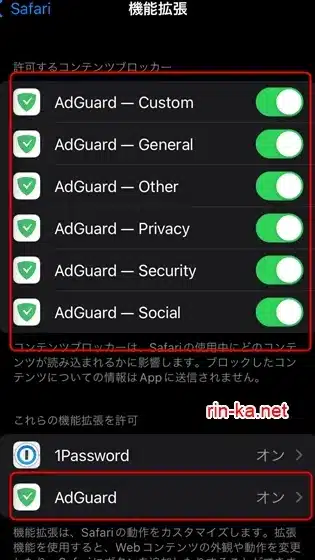
iPhoneの広告ブロック設定は、Safariブラウザの設定から行うことができます。具体的には、Safariの設定内でコンテンツブロッカーを有効にする必要があります。この設定により、広告ブロックアプリがSafari内で動作するようになります。
iPhoneで広告ブロックを設定する手順
iPhoneで広告ブロックを設定するには、まずApp Storeから広告ブロックアプリをダウンロードする必要があります。次に、設定アプリ内でSafariの設定を変更し、コンテンツブロッカーを有効にします。最後に、広告ブロックアプリの設定内でブロックする広告の種類を選択します。
- AdGuardなどの広告ブロックアプリをApp Storeからダウンロードします。
- 設定アプリ内でSafariの設定に移動し、コンテンツブロッカーを有効にします。
- 広告ブロックアプリの設定内で、ブロックする広告の種類やフィルタリング設定を変更します。
広告ブロックアプリの選び方
広告ブロックアプリを選ぶ際には、フィルタリングの精度や使いやすさを考慮する必要があります。また、アプリの更新頻度も重要です。頻繁に更新されるアプリは、新しい広告にも対応できるため、より効果的な広告ブロックが可能です。
- フィルタリングの精度が高いアプリを選びます。
- 使いやすいインターフェースを備えたアプリを選びます。
- 更新頻度が高いアプリを選びます。
広告ブロックのメリット
広告ブロックを使用することで、ページの読み込み速度が向上し、データ通信量の節約にもつながります。また、煩わしい広告から解放されるため、ブラウジング体験が向上します。
- ページの読み込み速度が向上します。
- データ通信量が節約できます。
- 煩わしい広告から解放されます。
アドガードで広告をブロックするにはどうすればいいですか?
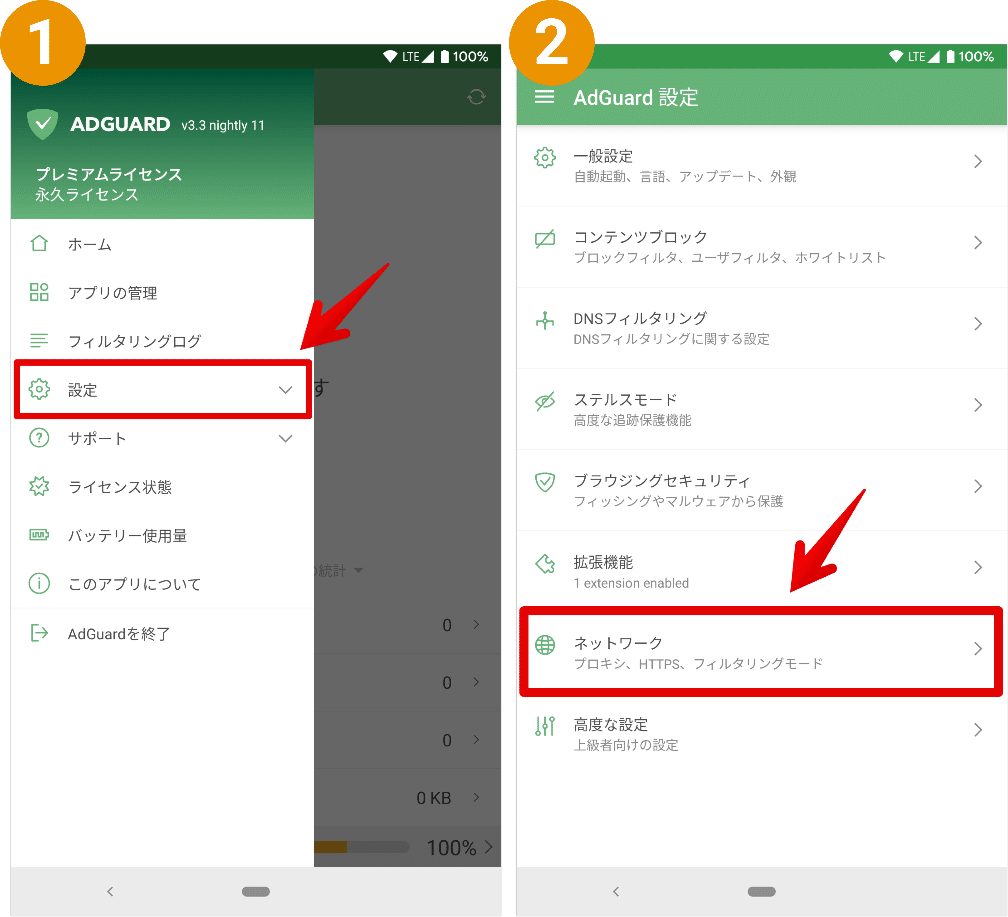
アドガードで広告をブロックするには、まずアプリをインストールし、適切に設定する必要があります。AdGuardは、iPhoneで広告をブロックするための強力なツールです。以下は、アドガードで広告をブロックする方法についての詳細な手順です。
アドガードのインストールと初期設定
アドガードを使用するには、まずアプリをApp Storeからダウンロードし、インストールする必要があります。インストール後、アプリを起動し、初期設定を行います。初期設定では、VPN設定やコンテンツブロッカーの設定が求められます。これらの設定を行うことで、アドガードが広告をブロックできるようになります。
- App StoreでAdGuardを検索し、インストールします。
- アプリを起動し、初期設定を行います。
- 必要な権限を付与し、VPN設定を有効にします。
広告ブロックの設定
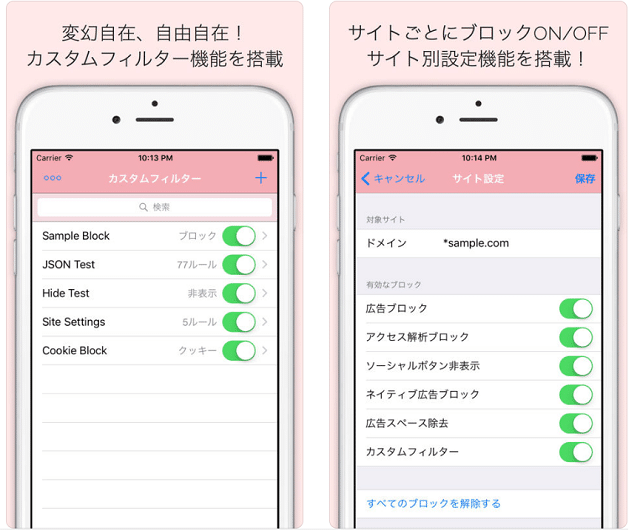
アドガードでは、広告ブロックの設定をカスタマイズすることができます。フィルタを設定することで、ブロックする広告の種類を指定できます。また、ホワイトリストに特定のドメインを追加することで、そのドメインの広告をブロックしないようにすることもできます。
- フィルタを設定し、ブロックする広告の種類を指定します。
- ホワイトリストに特定のドメインを追加します。
- 必要に応じて、ユーザーフィルタを作成し、カスタムルールを追加します。
アドガードの高度な設定
アドガードでは、さらに高度な設定を行うことができます。DNSフィルタリングやHTTPSフィルタリングを有効にすることで、より広範囲の広告をブロックできます。また、プライバシー保護機能を利用することで、個人情報の漏洩を防ぐこともできます。
- DNSフィルタリングを有効にし、DNSレベルでの広告ブロックを行います。
- HTTPSフィルタリングを有効にし、HTTPS通信の広告をブロックします。
- プライバシー保護機能を利用し、個人情報の漏洩を防ぎます。
iPhoneにAdGuardを導入するにはどうすればいいですか?

iPhoneにAdGuardを導入するには、まずApp StoreでAdGuardを検索し、インストールする必要があります。ただし、iOSの制限により、直接的な広告ブロックアプリのインストールはできません。その代わりに、DNSフィルタリングやVPNを利用した広告ブロックが一般的です。
iPhoneでAdGuardを有効にするための基本設定
iPhoneでAdGuardを有効にするには、まず構成プロファイルをインストールする必要があります。これにより、AdGuardがシステムレベルで広告をブロックできるようになります。具体的には、以下の手順を実行します。
- 構成プロファイルをダウンロードします。
- ダウンロードしたプロファイルをインストールします。
- インストール後、設定アプリでプロファイルが有効になっていることを確認します。
AdGuardの高度な設定
AdGuardの高度な設定を利用することで、よりカスタマイズされた広告ブロック体験を得ることができます。これには、特定のフィルタリングルールを設定したり、HTTPSフィルタリングを有効にすることが含まれます。具体的には、以下の設定が可能です。
- カスタムフィルタを追加して、特定の広告をブロックします。
- HTTPSフィルタリングを有効にして、HTTPS接続の広告もブロックします。
- ホワイトリストを設定して、特定のサイトでは広告を表示できるようにします。
AdGuardの利用によるメリット
AdGuardを利用することで、快適なブラウジング体験が得られます。広告がブロックされることで、ページの読み込みが速くなり、データ通信量も削減できます。また、プライバシー保護の観点からも、不要なトラッキングをブロックできるため、セキュリティ面でもメリットがあります。
- ページ読み込みの高速化により、快適なブラウジングが可能です。
- データ通信量の削減により、通信コストを抑えることができます。
- プライバシー保護により、個人情報の漏洩リスクを低減できます。
AdGuardでDNSを設定して広告をブロックするにはどうすればいいですか?
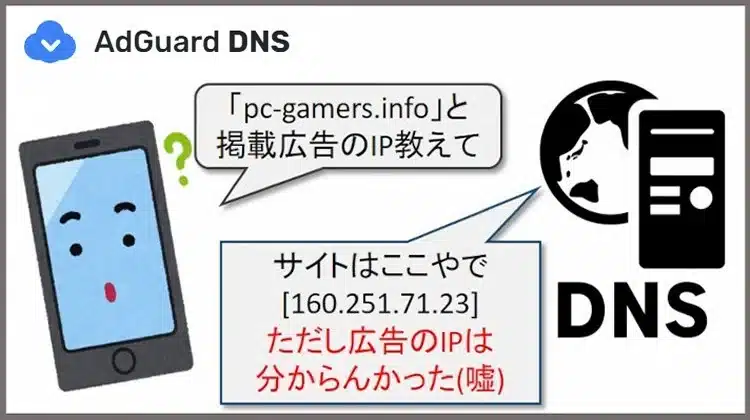
AdGuardでDNSを設定して広告をブロックするには、まずAdGuardのDNSフィルタリング機能を使用する必要があります。この機能を使用することで、不要な広告やトラッキングをブロックできます。
AdGuardのDNS設定方法
AdGuardでDNSを設定するには、以下の手順を実行する必要があります。
- AdGuardアプリを開き、設定画面に移動します。
- DNS設定を選択し、DNSフィルタリングを有効にします。
- 使用するDNSサーバーを選択します。
DNSフィルタリングのメリット
DNSフィルタリングを使用することで、以下のようなメリットがあります。
- 広告のブロックが可能になります。
- トラッキングを防ぐことができます。
- セキュリティが向上します。
DNSサーバーの選択
AdGuardでは、さまざまなDNSサーバーを選択できます。
- 広告ブロックに特化したDNSサーバーを選択できます。
- セキュリティを重視したDNSサーバーを選択できます。
- プライバシーを保護するDNSサーバーを選択できます。
AdGuardのiPhone設定方法と広告ブロックの効果的な活用
AdGuardは、iPhoneにおける広告ブロックの代表的なアプリの一つです。このアプリを使用することで、Safariブラウザ上の広告を効果的にブロックし、快適なウェブ閲覧体験が可能になります。ここでは、AdGuardのiPhone設定方法とその活用方法について詳しく説明します。
AdGuardのインストールと初期設定
まず、App StoreからAdGuardをダウンロードし、インストールします。インストール後、アプリを起動し、初期設定を行います。初期設定では、主にコンテンツブロッカーの設定と、Safariとの連携設定が行われます。これらの設定を行うことで、AdGuardがSafari上で広告をブロックできるようになります。
広告ブロックの設定とカスタマイズ
AdGuardでは、広告ブロックの設定を細かくカスタマイズすることができます。フィルタと呼ばれる、広告をブロックするためのルールセットを有効化したり、カスタムフィルタを追加したりすることができます。また、特定のサイトでは広告ブロックを無効にすることも可能です。これにより、広告による収益に頼っているサイトを支援することができます。
プライバシー保護機能の活用
AdGuardは、広告ブロックだけでなく、プライバシー保護機能も備えています。トラッキングCookieのブロックや、悪意のあるウェブサイトへのアクセスを防ぐ機能などがあります。これらの機能を有効にすることで、個人情報の漏洩リスクを低減することができます。
高度な設定とDNSフィルタリング
さらに高度な設定として、DNSフィルタリングが可能です。DNSフィルタリングを有効にすることで、アプリやウェブサイトからのトラッキングをより強力にブロックすることができます。また、DNSサーバーの指定も可能で、より安全なDNSサーバーを利用することで、さらなるプライバシー保護が期待できます。
AdGuardの維持とアップデート
AdGuardの効果を維持するためには、定期的なアップデートが重要です。アプリやフィルタのアップデートを行うことで、新たな広告やトラッキング手法に対応することができます。また、必要に応じて設定の見直しを行うことも、AdGuardを効果的に活用する上で重要です。
| 機能 | 説明 |
|---|---|
| 広告ブロック | Safariブラウザ上の広告をブロックします。 |
| プライバシー保護 | トラッキングCookieのブロックや、悪意のあるウェブサイトへのアクセスを防ぎます。 |
| DNSフィルタリング | アプリやウェブサイトからのトラッキングをより強力にブロックします。 |
詳細情報
AdGuardをiPhoneにインストールする方法は?
AdGuardをiPhoneにインストールするには、まずApp StoreでAdGuardを検索し、ダウンロードします。インストール後、VPN構成を許可することで、AdGuardが広告ブロックを開始できます。さらに、SafariのコンテンツブロッカーとしてAdGuardを設定することで、Safari上での広告ブロックが可能になります。
AdGuardで広告をブロックするにはどうすればよいですか?
AdGuardで広告をブロックするには、まずアプリ内の保護タブをオンにする必要があります。また、フィルタを設定することで、より効果的な広告ブロックが可能になります。さらに、カスタムフィルタを追加することで、特定の広告やトラッカーをブロックすることもできます。
AdGuardのフィルタとは何ですか?
AdGuardのフィルタとは、広告やトラッカーをブロックするためのルールの集まりです。フィルタを使用することで、広告ブロックの精度を高めることができます。AdGuardには、デフォルトでいくつかのフィルタが用意されており、ユーザーはこれらを有効化したり、カスタマイズしたりすることができます。
AdGuardのプライバシー保護機能とは?
AdGuardのプライバシー保護機能は、ユーザーの個人情報を保護するために設計されています。トラッカーをブロックすることで、ユーザーの閲覧履歴が第三者に漏れることを防ぎます。また、フィンガープリンティング対策など、高度なプライバシー保護機能も備えています。