A4比率でiPhoneの写真を撮る方法!印刷やデザインの活用
スマートフォンで撮影した写真を印刷したり、デザインに活用したりする際、A4比率に合わせることが便利です。iPhoneで簡単にA4比率の写真を撮る方法をご紹介します。カメラアプリの設定を調整するだけで、プリントやデザイン作業がスムーズになります。本記事では、iPhoneのカメラ機能を活用してA4比率で写真を撮影する方法を詳しく解説し、印刷やデザインに最適な画像作成のコツをご紹介します。A4比率の画像作成で、あなたのクリエイティブな活動をさらに広げましょう。
iPhoneでA4サイズに印刷するときの比率は?
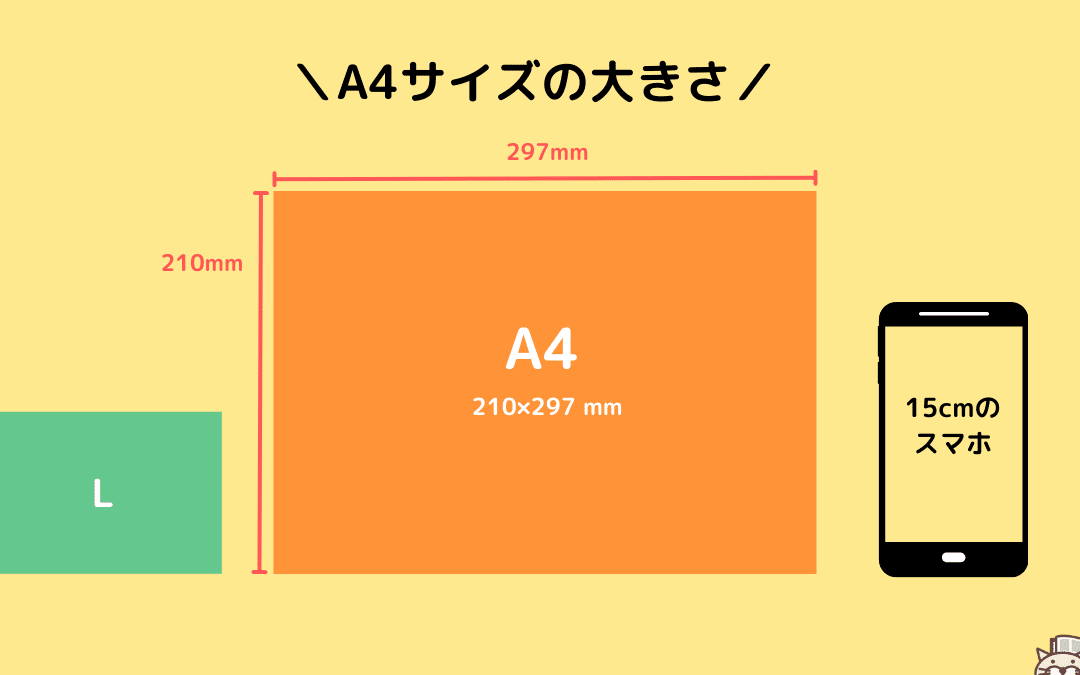
iPhoneでA4サイズに印刷するときの比率は、210mm×297mmのA4サイズの比率を理解する必要があります。A4サイズの比率は、1:1.414です。iPhoneで写真を撮るときに、この比率を意識することで、印刷に適した画像を作成できます。
iPhoneでA4比率の写真を撮る方法
iPhoneでA4比率の写真を撮るには、カメラアプリの設定を変更する必要があります。具体的には、次の手順で行います。
- iPhoneのカメラアプリを開きます。
- 「フォーマット」をタップして、「高効率」を選択します。
- 「解像度」をタップして、「最大」を選択します。
A4比率で撮影する際の注意点
A4比率で撮影する際には、構図と解像度に注意する必要があります。具体的には、次の点に注意します。
- 被写体のバランスを考えて、構図を決めます。
- 十分な明るさを確保して、ノイズを減らします。
- ピントを合わせて、鮮明な画像を撮ります。
A4比率の画像の活用方法
A4比率の画像は、印刷やデザインに活用できます。具体的には、次のような用途があります。
- ポスターやチラシのデザインに使用します。
- 報告書やプレゼンテーション資料に使用します。
- Webサイトのヘッダー画像やバナーに使用します。
写真をA4いっぱいに印刷するにはどうすればいいですか?
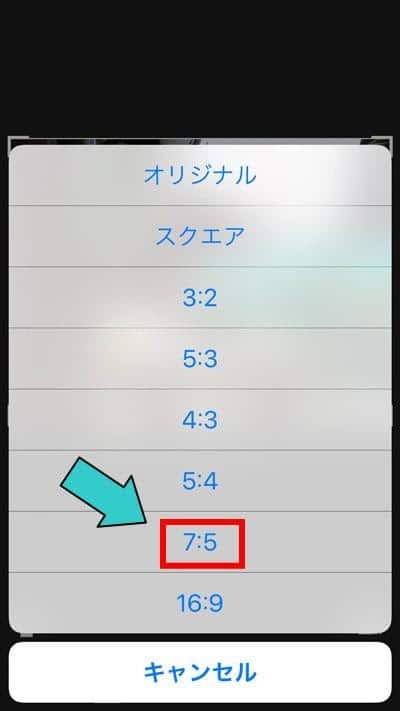
A4サイズで写真を印刷する際、比率を考慮する必要があります。iPhoneで撮影した写真をA4用紙いっぱいに印刷するには、まず写真のアスペクト比を確認する必要があります。一般的なiPhoneのカメラは4:3または16:9のアスペクト比で撮影しますが、A4用紙の比率は1:√2(約1:1.414)です。
A4比率で撮影するためのカメラ設定
A4比率でiPhoneの写真を撮るには、カメラアプリの設定を調整する必要があります。具体的には、以下の手順で行います。
- iPhoneのカメラアプリを開き、「設定」にアクセスします。
- 「写真とカメラ」の設定内で、「解像度」や「アスペクト比」のオプションを探します。
- 利用可能な場合は、「4:3」または「1:1」に近いアスペクト比を選択して撮影します。
A4用紙に合わせて写真を編集する
撮影した写真をA4用紙に合わせて編集するには、写真編集アプリを使用します。以下の手順で行います。
- 写真編集アプリ(例:「写真」アプリや「Adobe Lightroom」)を開きます。
- 編集したい写真を選択し、「トリミング」ツールを使用してA4比率(約1:1.414)にトリミングします。
- トリミング後、「保存」して変更を適用します。
印刷時の注意点
A4用紙に写真を印刷する際には、以下の点に注意する必要があります。
- プリンターの設定で、「用紙サイズ」を「A4」に設定します。
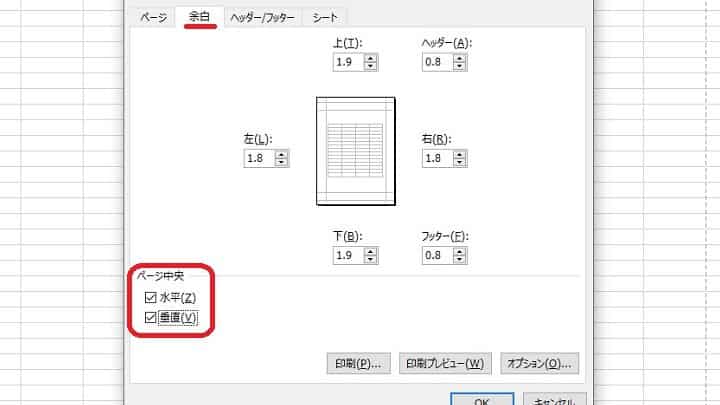
- 「余白」の設定を確認し、必要に応じて「余白なし」に設定します。
- 印刷プレビューで、写真がA4用紙いっぱいに表示されることを確認します。
iPhoneでA4サイズにするには?
iPhoneでA4サイズの画像を作成するには、まず画像の解像度とA4サイズの寸法を理解する必要があります。A4サイズは210mm×297mmで、解像度は通常300dpi(ドット/インチ)で印刷されます。iPhoneで撮影した写真をA4サイズにするには、画像編集アプリを使用してリサイズする必要があります。
A4比率で撮影する方法
A4比率でiPhoneの写真を撮影するには、まずカメラアプリの撮影モードを理解する必要があります。iPhoneのカメラアプリには、正方形モードやカスタムモードなど、さまざまな撮影モードがあります。A4比率で撮影するには、次の手順を実行します。
- iPhoneのカメラアプリを開き、撮影モードを切り替えます。
- 正方形モードやカスタムモードを選択し、A4比率にアスペクト比を調整します。
- 撮影する際には、グリッド線を有効にして、構図を調整します。
iPhoneでA4サイズにリサイズする方法
iPhoneで撮影した写真をA4サイズにリサイズするには、画像編集アプリを使用する必要があります。おすすめのアプリには、Adobe Photoshop ExpressやPixelmatorなどがあります。リサイズするには、次の手順を実行します。
- 画像編集アプリを開き、リサイズしたい画像を選択します。
- リサイズやトリミングの機能を使用して、A4サイズに画像を調整します。
- 解像度を300dpiに設定し、画像の品質を確認します。
A4サイズの画像を印刷する際の注意点
A4サイズの画像を印刷する際には、画像の解像度や印刷の品質に注意する必要があります。印刷する際には、次の点に注意します。
- 画像の解像度が十分であることを確認します。
- 印刷の品質を確認するために、事前にテスト印刷を行います。
- 用紙の種類や印刷の設定を適切に選択します。
iPhoneの写真の比率はどうやって設定する?
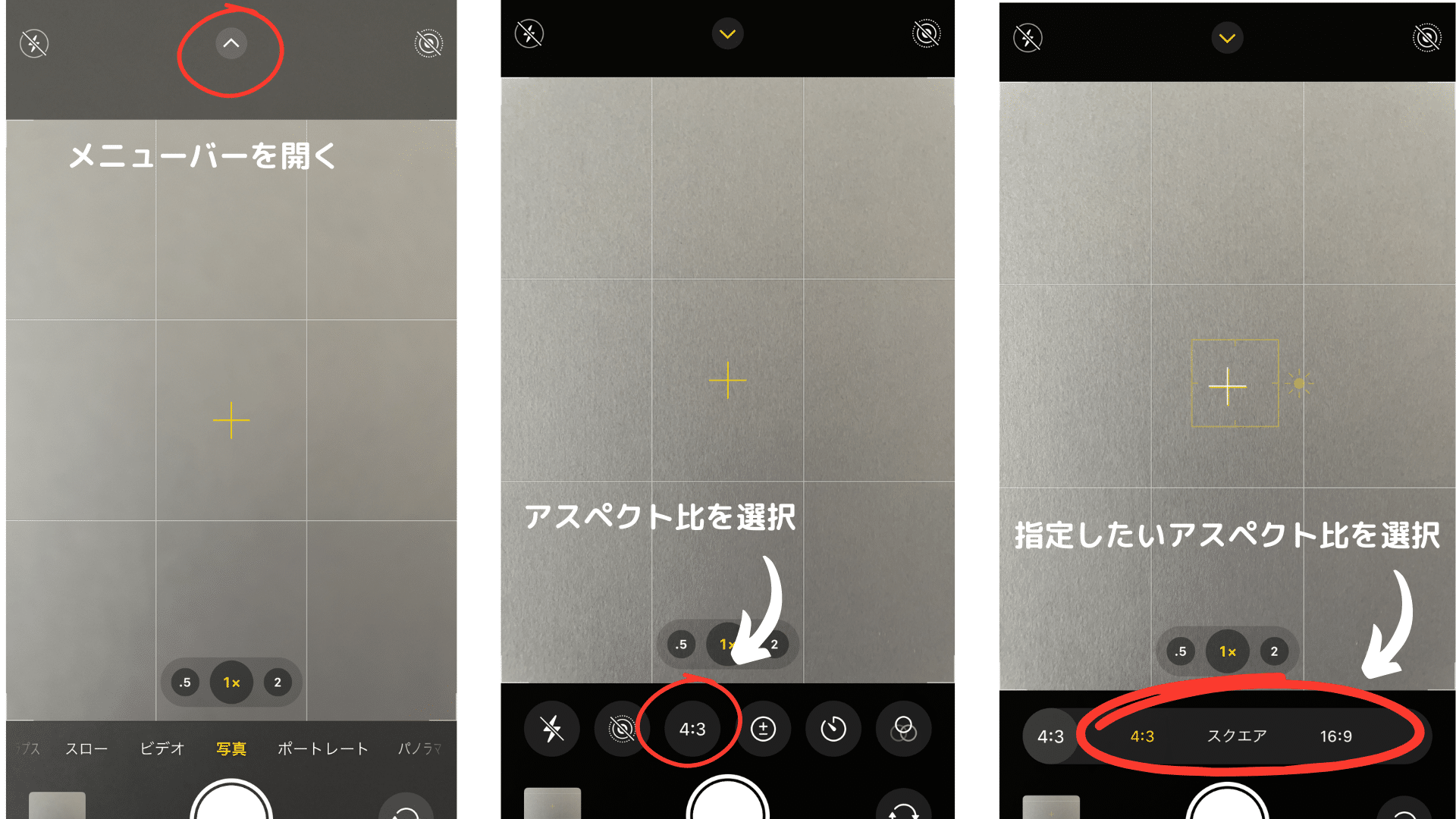
iPhoneの写真の比率を設定する方法について説明します。iPhoneのカメラアプリで撮影する際、デフォルトの比率は4:3ですが、他の比率に変更することができます。A4比率で写真を撮りたい場合は、カメラアプリの設定を変更する必要があります。
iPhoneのカメラアプリで比率を変更する方法
iPhoneのカメラアプリで比率を変更するには、以下の手順に従います。
- カメラアプリを開きます。
- 画面下部の「モード」ボタンをタップして、比率を変更したいモード(例:写真、ポートレートなど)を選択します。
- 画面上部の「比率」ボタンをタップして、希望の比率(例:4:3、16:9、1:1など)を選択します。
A4比率で撮影するための設定
A4比率で撮影するには、iPhoneのカメラアプリで「1:1.41」または「√2」に近い比率に設定する必要があります。ただし、iPhoneのカメラアプリではこの比率は直接選択できません。そのため、サードパーティ製のカメラアプリを使用するか、撮影後に画像編集アプリでトリミングする必要があります。
- サードパーティ製のカメラアプリをダウンロードします。
- アプリ内でA4比率に近いトリミング機能を使用します。
- 撮影後に画像編集アプリでトリミングしてA4比率に調整します。
写真の比率を変更する際の注意点
写真の比率を変更する際は、以下の点に注意する必要があります。
- 比率を変更すると、画像の構図が変わる可能性があります。
- トリミングにより、画像の解像度が低下する可能性があります。
- 印刷やデザインの目的に応じて、適切な画像解像度と比率を選択する必要があります。
A4比率でiPhoneの写真を撮る方法とその活用法
A4比率でiPhoneの写真を撮る方法は、印刷やデザインの際に非常に便利です。iPhoneのカメラアプリを使用する際、デフォルトの設定では特定の比率で写真が撮影されますが、A4比率に合わせて撮影することで、印刷物やデザイン素材として使いやすくなります。具体的には、iPhoneのカメラ設定を調整して希望の比率で撮影することが可能です。
A4比率とは何か?
A4比率とは、A4サイズの用紙の縦横比を指します。A4サイズは210mm×297mmで、その比率は約1:1.414です。この比率は、ISO 216で定義されている国際規格に基づいており、多くの国で標準的な用紙サイズとして採用されています。
iPhoneでA4比率の写真を撮る方法
iPhoneでA4比率の写真を撮るには、カメラアプリで比率設定を変更する必要があります。具体的には、カメラアプリを開き、設定アイコンをタップして、比率を4:5.66または他の適切な比率に変更します。これにより、撮影した写真はA4サイズに合った比率になります。
A4比率の写真の印刷
A4比率で撮影した写真は、印刷する際に余白が出にくくなります。これは、A4サイズの用紙にぴったり合うように撮影されているためです。そのため、写真プリントやドキュメントに使用する際に便利です。
A4比率の写真のデザインへの活用
グラフィックデザインやWebデザインにおいても、A4比率の写真は役立ちます。レイアウトの際に統一感を持たせることができ、視覚的なバランスを保ちやすくなります。
A4比率の写真の利点
A4比率で写真を撮ることの利点は、汎用性が高いことです。印刷物だけでなく、デジタルコンテンツとしても使いやすく、さまざまなデザインやレイアウトに適応できます。
| 比率 | 用途 |
|---|---|
| 4:5.66 (A4比率) | 印刷物、ドキュメント、グラフィックデザイン |
| 3:4 (標準比率) | 一般的な写真撮影、ソーシャルメディア |
| 1:1 (スクエア比率) | インスタグラムなどのスクエアフォーマット |
詳細情報
A4比率でiPhoneの写真を撮る方法は何ですか?
A4比率でiPhoneの写真を撮るには、カメラアプリの設定を変更する必要があります。まず、カメラアプリを開き、モードを「写真」に切り替えます。次に、画面上部のアスペクト比を調整することで、A4比率に近い210mm×297mm相当の比率で撮影できます。また、サードパーティ製のカメラアプリを使用することで、より正確なA4比率での撮影が可能です。
A4比率の写真を印刷する際に注意するべきことは何ですか?
A4比率の写真を印刷する際には、解像度と画質に注意する必要があります。高解像度の画像を使用することで、印刷時に画質の低下を防ぐことができます。また、色空間の設定も重要で、Adobe RGBやsRGBなどの適切な色空間を選択することで、色の再現性を高めることができます。
A4比率の写真をデザインに活用する方法は何ですか?
A4比率の写真をデザインに活用するには、グラフィックデザインソフトウェアを使用します。Adobe PhotoshopやIllustratorなどのツールを使用して、A4比率の写真をレイアウトしたり、編集したりすることができます。また、テンプレートを使用することで、デザインの効率化が可能です。
A4比率の写真をSNSに投稿する際の注意点は何ですか?
A4比率の写真をSNSに投稿する際には、画像のトリミングや圧縮に注意する必要があります。SNSの仕様に合わせて、画像のサイズやフォーマットを調整することで、画質の低下を防ぐことができます。また、ハッシュタグやキャプションを付けることで、投稿の認知度を高めることができます。