3DタッチiPhoneの使い方!便利な機能と設定
iPhoneには様々な便利機能がありますが、その中でも3Dタッチは使い方次第でさらに便利に使える機能です。3DタッチはiPhoneの画面を強く押すことで様々な操作が可能になる機能で、使いこなせばアプリの切り替えや通知の確認などがスムーズに行えます。この記事では、3Dタッチの基本的な使い方や便利な機能、設定方法について詳しく紹介します。3Dタッチをマスターして、より快適なiPhoneライフを送りましょう。3Dタッチの可能性を掘り下げます。
iPhoneの3dタッチの設定方法は?
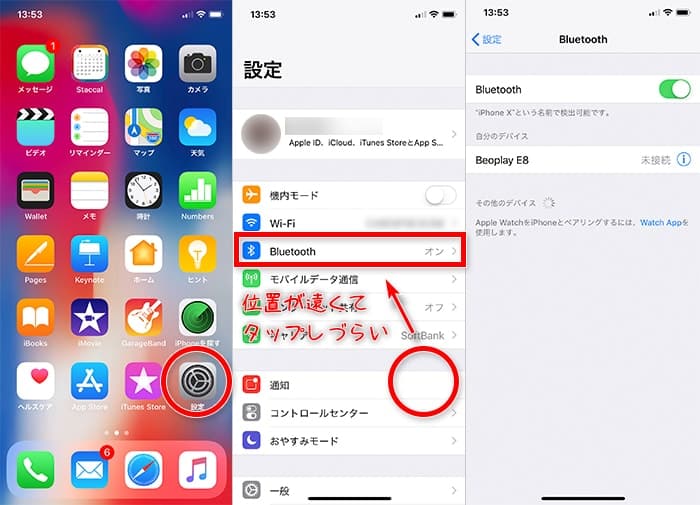
iPhoneの3Dタッチの設定方法は、まず設定アプリを開くことから始まります。設定アプリを開いたら、「アクセシビリティ」をタップし、「タッチ」を選択します。ここで、3Dタッチの設定が可能です。
3Dタッチの有効化
3Dタッチを有効にするには、「3Dタッチ」のスイッチをオンにします。オンにすると、画面上の感圧タッチが有効になり、強く押すことでさまざまな操作が可能になります。
- 「設定」アプリを開く
- 「アクセシビリティ」をタップする
- 「タッチ」を選択する
3Dタッチの感度設定
3Dタッチの感度を設定するには、「3Dタッチ」の下にある感度のスライダーを調整します。感度を調整することで、自分に合ったタッチの強さを設定できます。
- 「3Dタッチ」のスイッチをオンにする
- 感度のスライダーを調整する
- 強さを確認しながら調整する
3Dタッチの使い方の確認
3Dタッチの使い方を確認するには、ホーム画面やアプリ内で強く押す操作を試してみます。強く押すことで、さまざまなショートカットやプレビューが表示されます。
- ホーム画面で強く押す
- アプリ内で強く押す
- ショートカットやプレビューを確認する
なぜiPhoneの3dタッチは廃止されたのですか?
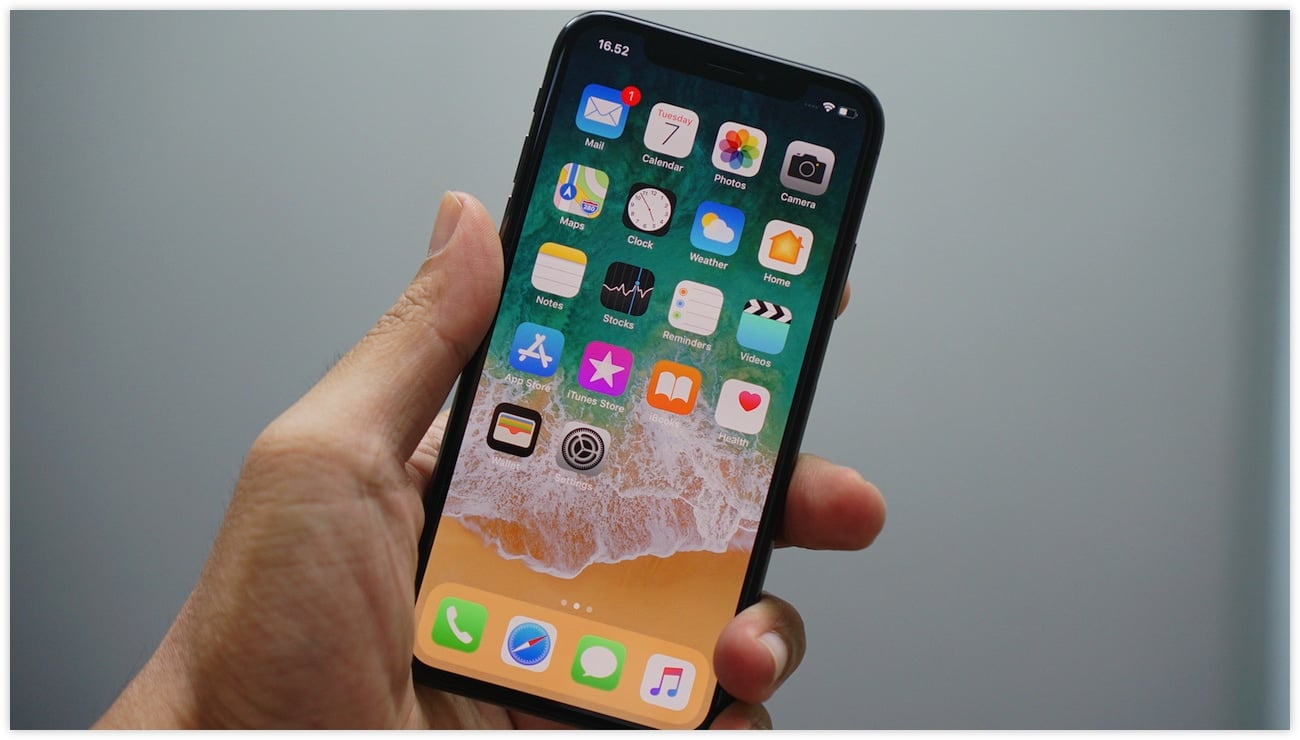
iPhoneの3Dタッチは、圧力を加えることで異なる操作を行うことができる機能でした。しかし、iPhone 11シリーズ以降のモデルでは、この機能が廃止されました。主な理由は、3Dタッチの代わりにHaptic Touchが導入されたことです。Haptic Touchは、長押しすることで同様の操作を行うことができる機能です。
3DタッチからHaptic Touchへの移行
3DタッチからHaptic Touchへの移行は、ユーザーの操作性を損なうことなく、よりシンプルな設計を実現するために行われました。主な変更点は以下の通りです。
- 圧力感知の必要がなくなったことで、ディスプレイの構造が簡素化されました。
- Haptic Touchは、長押しすることで振動でフィードバックが返されるため、ユーザーが操作を認識しやすくなりました。
- 開発者にとって、Haptic Touchの実装は、3Dタッチよりも簡単になりました。
Haptic Touchの利点
Haptic Touchには、いくつかの利点があります。まず、長押し操作は、ユーザーがより自然に感じることができます。また、Haptic Touchは、より多くのデバイスでサポートされる可能性があります。さらに、Appleは、Haptic Touchをさらに改良し、より高度な触覚フィードバックを提供する可能性があります。
- Haptic Touchは、3Dタッチよりもシンプルな操作です。
- 振動によるフィードバックは、ユーザーが操作を認識するのに役立ちます。
- Haptic Touchは、より多くのアプリで利用可能です。
3Dタッチの廃止による影響
3Dタッチの廃止は、ユーザーの一部に影響を与えました。特に、3Dタッチに慣れていたユーザーにとっては、操作の変更が必要になりました。しかし、Appleは、Haptic Touchをより洗練させることで、この影響を最小限に抑えようとしています。
- ユーザーは、新しい操作に慣れる必要があります。
- 一部のアプリは、Haptic Touchに対応していない可能性があります。
- Appleは、継続的な改善を行っています。
3Dタッチの基本的な使い方と設定方法
3Dタッチは、iPhoneの重要な機能の一つであり、正しく使うことでより快適なスマートフォンライフを送ることができます。ここでは、3Dタッチの基本的な使い方と設定方法について詳しく説明します。3Dタッチは、画面に表示されているアイコンやリンクなどを強く押すことで、追加のメニューを表示したり、特定のアクションを実行したりする機能です。この機能を有効に活用することで、アプリの切り替えや通知の確認などがより迅速に行えるようになります。iPhoneの設定アプリを開き、3Dタッチの設定を確認しましょう。
3Dタッチの基本的な使い方
3Dタッチを使うためには、まずこの機能が有効になっていることを確認する必要があります。iPhoneの設定アプリを開き、「アクセシビリティ」→「タッチ」→「3Dタッチまたは触覚タッチ」と進み、3Dタッチがオンになっていることを確認します。次に、画面上のアイコンやリンクを強く押してみましょう。適切な3Dタッチの感圧度に設定されていれば、追加のメニューが表示されるはずです。
3Dタッチの感圧度の設定
3Dタッチの感圧度は、ユーザーの好みに応じて調整することができます。iPhoneの設定アプリで「アクセシビリティ」→「タッチ」→「3Dタッチまたは触覚タッチ」と進み、感圧度を「軽い」、「中」、「強い」のいずれかに設定します。自分のタッチの強さに合わせて最適な感圧度を見つけることが重要です。
3Dタッチでよく使う機能
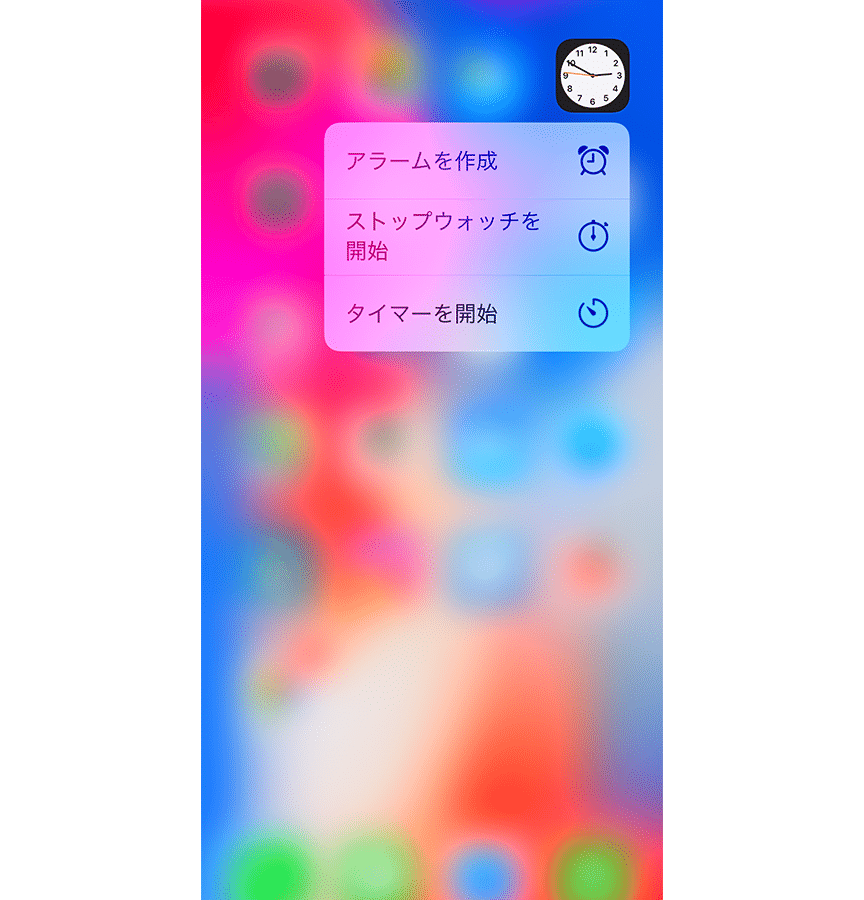
3Dタッチを使えば、さまざまな便利な機能に素早くアクセスできます。たとえば、アプリのアイコンを強く押すと、そのアプリでよく使う機能のショートカットが表示されます。また、メールアプリのアイコンを強く押せば、新規メール作成などのショートカットが表示され、迅速にアクションを実行できます。
3Dタッチと触覚タッチの違い
iPhoneのモデルによっては、3Dタッチの代わりに「触覚タッチ」という機能が搭載されている場合があります。触覚タッチは、画面を長押しすることで振動とともにメニューを表示する機能です。3Dタッチとは異なり、押す強さではなく、タッチの長さで反応します。
3Dタッチを使ったアプリの使い方
多くのアプリは、3Dタッチに対応しており、さまざまなショートカットや追加機能を提供しています。たとえば、カメラアプリを強く押せば、すぐに写真を撮ることができます。また、Safariでリンクを強く押せば、新しいタブでページを開くことができます。
| 機能 | 説明 |
|---|---|
| アプリのショートカット | アプリのアイコンを強く押すことで、そのアプリでよく使う機能にアクセスできます。 |
| リンクのプレビュー | Safariでリンクを強く押すと、リンク先のページをプレビュー表示できます。 |
| テキストの選択 | テキストを強く押すと、選択モードに切り替わり、テキストをコピーしたり共有したりできます。 |
詳細情報
3Dタッチとは何ですか?
3Dタッチは、iPhoneの画面が圧力を感知し、さまざまなショートカットや機能にアクセスできるようにする技術です。これにより、ユーザーはホーム画面やアプリ内でさまざまな操作を簡単に行うことができます。3Dタッチを使用すると、メニューを開いたり、アプリを切り替えたり、特定のアクションを実行したりできます。
3Dタッチの設定方法は?
3Dタッチの設定は、iPhoneの設定アプリから行うことができます。「設定」 > 「アクセシビリティ」 > 「タッチ」 > 「3Dタッチ」の順に進み、スイッチをオンまたはオフに切り替えることで、3Dタッチを有効または無効にできます。また、3Dタッチの感度も調整できます。
3Dタッチの便利な使い方とは?
3Dタッチは、さまざまなアプリで利用できます。たとえば、Safariでは、リンクを3Dタッチすると、新しいタブで開くことができます。また、メールアプリでは、メッセージを3Dタッチすると、返信や転送などのオプションが表示されます。これらのショートカットにより、ユーザーはより効率的に操作できます。
3Dタッチが機能しない場合の対処法は?
3Dタッチが機能しない場合は、iPhoneの再起動を試してみてください。また、設定で3Dタッチが有効になっていることを確認してください。それでも機能しない場合は、iPhoneのソフトウェアを最新バージョンに更新する必要があるかもしれません。さらに、ハードウェアの問題の可能性もあるため、Appleサポートに連絡することを検討してください。