消した着信履歴を見る方法iPhone!通話履歴の管理と復元
iPhone を使用していると、重要な電話をうっかり消してしまうことがあります。「消した着信履歴を見る方法 iPhone」は多くのユーザーが知りたい情報です。この記事では、iPhone で消した通話履歴を復元する方法や、通話履歴を管理するコツについて詳しく解説します。iPhone の機能を活用して、消した着信履歴を簡単に確認できる方法をご紹介します。また、iCloud や iTunes を使った復元方法も紹介しますので、ぜひ参考にしてください。消した通話履歴を取り戻すための具体的な手順を説明します。
削除した通話履歴は復元できますか?
iPhoneの通話履歴は、誤って削除してしまうことがあります。そんな時、削除した通話履歴を復元する方法を知っておくと便利です。
バックアップからの復元
iPhoneの通話履歴を復元するには、iCloudやiTunesのバックアップを利用することができます。バックアップを取っている場合、削除した通話履歴を復元することができます。
- iCloudまたはiTunesのバックアップを取る前に、通話履歴が含まれていることを確認する。
- iPhoneを初期化し、バックアップから復元する。
- 復元後、通話履歴が戻っていることを確認する。
サードパーティ製ソフトウェアの利用
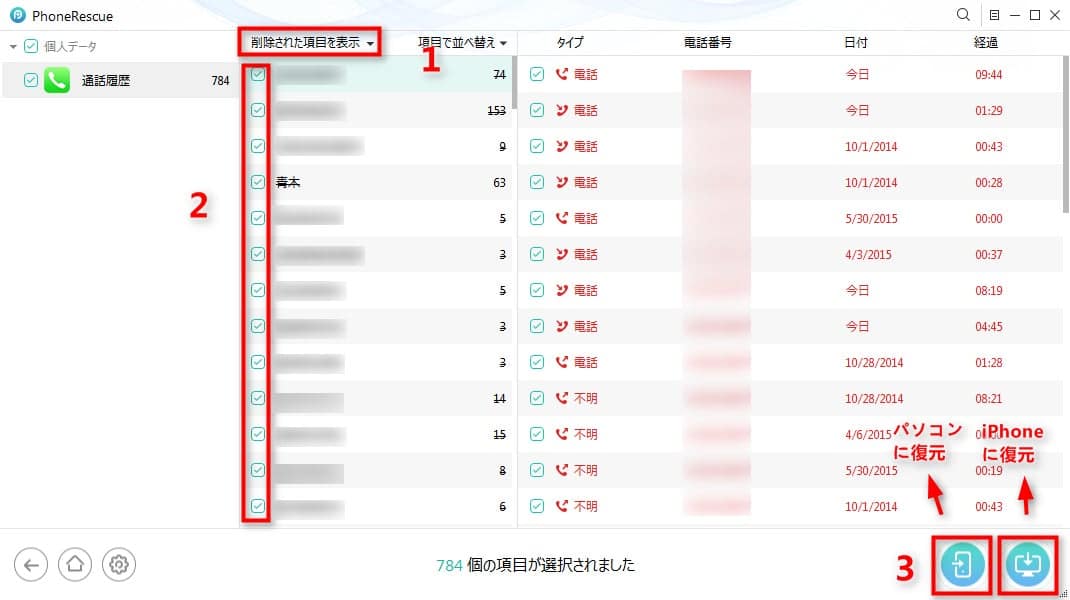
サードパーティ製ソフトウェアを利用することで、iPhoneの通話履歴を復元することができます。これらのソフトウェアは、iPhoneのデータをスキャンし、削除された通話履歴を検出します。
- 信頼できるサードパーティ製ソフトウェアを選択する。
- iPhoneをコンピュータに接続し、ソフトウェアを実行する。
- ソフトウェアが検出した削除された通話履歴を復元する。
専門家の利用
データ復旧の専門家に依頼することで、iPhoneの通話履歴を復元することができます。専門家は、高度な技術とツールを使用して、削除されたデータを復元します。
- 信頼できるデータ復旧の専門家を探す。
- iPhoneを専門家に渡し、データ復旧を依頼する。
- 専門家が復元した通話履歴を受け取る。
iPhoneの通話履歴は過去も確認できますか?
について詳しく説明します。iPhoneの通話履歴は、通常、最近の通話履歴のみが表示されますが、過去の通話履歴を確認する方法があります。
iPhoneの通話履歴の保存期間
iPhoneの通話履歴の保存期間は、最大で過去100件まで遡って確認できます。また、通話履歴は日付順に表示されます。さらに、通話履歴を遡って確認する際のポイントは以下の通りです。
- iPhoneの「電話」アプリを開く
- 「通話履歴」タブを選択する
- 下にスールして過去の通話履歴を確認する
iPhoneの通話履歴を復元する方法
iPhoneの通話履歴を復元するには、iCloudまたはiTunesのバックアップを使用することができます。バックアップから復元することで、過去の通話履歴を復元することができます。通話履歴を復元する際のポイントは以下の通りです。
- iCloudまたはiTunesのバックアップを事前に作成しておく
- iPhoneをバックアップから復元する
- 復元後、通話履歴が復元されることを確認する
iPhoneの通話履歴の管理方法
iPhoneの通話履歴を管理するには、定期的に通話履歴を削除することが有効です。また、通話履歴の自動削除を設定することもできます。通話履歴を管理する際のポイントは以下の通りです。
- 定期的に通話履歴を削除する
- 通話履歴の自動削除を設定する
- iCloudまたはiTunesのバックアップを定期的に作成する
iPhoneの通話履歴を復元する方法!消した着信履歴の確認と管理
iPhoneの通話履歴は、重要な連絡先や通話内容を記録しています。しかし、誤って削除してしまったり、必要な情報を探すのが大変な場合があります。この記事では、iPhoneの消した着信履歴を見る方法や通話履歴の管理について詳しく説明します。
iPhoneの通話履歴を削除した場合の対処法
iPhoneの通話履歴を削除した場合、通常はゴミ箱や削除済み項目に移動します。しかし、iPhoneの通話履歴は、一定期間経過すると完全に削除されるため、迅速な対処が必要です。
iPhoneの通話履歴を復元する方法
iPhoneの通話履歴を復元するには、いくつかの方法があります。まず、iCloudバックアップやiTunesバックアップを使用して、以前の状態に復元することができます。また、サードパーティ製のデータ復元ソフトを使用することもできます。
iPhoneの通話履歴を管理する方法
iPhoneの通話履歴を管理するには、定期的に通話履歴のバックアップを取ることが重要です。また、通話履歴の整理や不要な通話履歴の削除も行うことで、必要な情報を簡単に見つけることができます。
iPhoneの通話履歴を復元する際の注意点
iPhoneの通話履歴を復元する際には、注意が必要です。復元した通話履歴が最新ではない場合や、データが上書きされる可能性があるため、慎重に操作する必要があります。
iPhoneの通話履歴を安全に管理する方法
iPhoneの通話履歴を安全に管理するには、セキュリティ設定やバックアップの暗号化を有効にすることが重要です。また、パスワードの管理や二段階認証の設定も行うことで、iPhoneの通話履歴を保護することができます。
| 復元方法 | 特徴 |
|---|---|
| iCloudバックアップ | 自動バックアップが可能で、簡単に復元できる |
| iTunesバックアップ | 手動バックアップが必要だが、より多くのデータを復元できる |
| サードパーティ製のデータ復元ソフト | 高度な復元機能が利用できるが、安全性に注意が必要 |
詳細情報
iPhoneで消した着信履歴を見る方法は?
iPhoneで消した着信履歴を見る方法はいくつかあります。まず、iCloudやiTunesを使ってバックアップを作成していた場合、そのバックアップから通話履歴を復元することができます。また、サードパーティ製のデータ復元ソフトを使用することで、削除されたデータを復元できる可能性があります。これらの方法を試すことで、消した着信履歴を閲覧できる可能性があります。
iPhoneの通話履歴はどこまでさかのぼれる?
iPhoneの通話履歴は、通常、最大で100件まで保存されます。また、保存期間については、特に制限はありませんが、iPhoneのストレージやiOSのバージョンによって異なります。さらに、iCloudやiTunesのバックアップを利用することで、過去の通話履歴を閲覧できる可能性があります。
iPhoneで通話履歴を管理する方法は?
iPhoneで通話履歴を管理するには、まず通話履歴アプリを開き、不要な履歴を削除することができます。また、通話履歴をグループ化したり、検索したりすることで、通話履歴を効率的に管理できます。さらに、連絡先アプリと通話履歴を同期させることで、連絡先情報と通話履歴を一元管理できます。
iPhoneの通話履歴を復元するにはどうしたらよい?
iPhoneの通話履歴を復元するには、iCloudやiTunesのバックアップから復元することができます。また、サードパーティ製のデータ復元ソフトを使用することで、削除された通話履歴を復元できる可能性があります。さらに、iPhoneのバックアップを作成する際には、通話履歴を含むすべてのデータをバックアップするように設定する必要があります。