iPhoneの通信速度が遅い時の対処法!Wi-Fiやモバイルデータの最適化

iPhoneを使用していると、突然通信速度が遅くなることがあります。Wi-Fiやモバイルデータの接続に問題が生じると、ストレスを感じるでしょう。この記事では、iPhoneの通信速度が遅い時の対処法について詳しく解説します。Wi-Fiやモバイルデータの最適化方法を紹介し、快適な通信環境を取り戻すための具体的な手順を説明します。通信速度の低下に悩んでいる方は、ぜひ参考にしてください。原因を特定し、適切な対策を講じることで、iPhoneの通信速度を改善することができます。最適化の方法を一緒に見ていきましょう。
iPhoneの通信速度が遅い時の改善方法は?
iPhoneの通信速度が遅い時の改善方法は、主にWiFiやモバイルデータの設定を見直すことです。通信速度が遅い原因としては、ネットワークの混雑や設定の不具合などが考えられます。
WiFi接続の最適化
WiFi接続の速度を改善するには、まずルーターの再起動を試してみましょう。また、WiFiネットワークの変更やチャンネルの切り替えも効果的です。以下に具体的な方法を示します。
- ルーターの再起動を行い、接続をリセットします。
- WiFiネットワークの変更を行い、より安定したネットワークに接続します。
- チャンネルの切り替えを行い、混雑を避けます。
モバイルデータの最適化
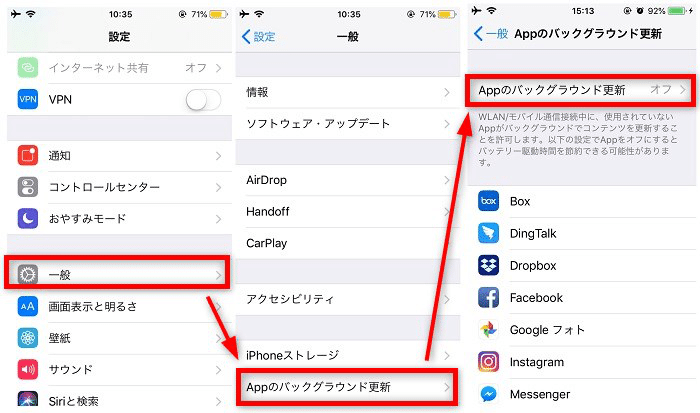
モバイルデータの通信速度を改善するには、データローミングの設定やアプリのバックグラウンド更新の制限が有効です。また、キャリアの設定を確認することも重要です。以下に具体的な方法を示します。
- データローミングの設定をオフにし、不要なデータ通信を制限します。
- アプリのバックグラウンド更新をオフにし、アプリの更新を制限します。
- キャリアの設定を確認し、最新のAPN設定を適用します。
iPhoneの設定の見直し
iPhoneの設定を見直すことで、通信速度が改善されることがあります。ソフトウェアの更新やネットワーク設定のリセットが効果的です。以下に具体的な方法を示します。
- ソフトウェアの更新を行い、最新のiOSを適用します。
- ネットワーク設定のリセットを行い、ネットワーク設定を初期化します。
- 不要なアプリの削除を行い、ストレージの空き容量を増やします。
iPhoneの通信速度を速める裏ワザは?
iPhoneの通信速度を速める裏ワザは、主にWiFiやモバイルデータの最適化に関連しています。通信速度が遅いと感じたとき、まず確認すべきことは、接続しているネットワークの状態です。WiFiに接続している場合は、ルーターの再起動や、他のデバイスの接続状況を確認することで改善されることがあります。また、モバイルデータ通信を利用している場合は、電波強度やデータ通信量の制限に注意する必要があります。
iPhoneのWiFi通信を速める方法
iPhoneのWiFi通信を速めるためには、以下の点をチェックする必要があります。
- ルーターの再起動を行うことで、接続状態が改善されることがあります。
- WiFiネットワークの混雑度をチェックし、必要に応じてチャンネルを変更することで、通信速度が向上する可能性があります。
- iPhoneのWiFi設定を確認し、不要なネットワークに接続していないかチェックします。
モバイルデータ通信を最適化する方法
モバイルデータ通信を最適化するためには、以下の点に注意する必要があります。
- データ通信量の制限をチェックし、超過していないか確認します。
- バックグラウンドでのデータ更新を無効にすることで、不要なデータ通信を抑えることができます。
- アプリのデータ使用状況を確認し、通信量の多いアプリを特定して対策を講じます。
iPhone全体の通信速度を向上させる方法
iPhone全体の通信速度を向上させるためには、以下の点が有効です。
- iPhoneのソフトウェアを最新版に更新することで、通信関連の改善が含まれている場合があります。
- キャッシュのクリアや不要なアプリの削除を行うことで、iPhoneの動作が軽くなることがあります。
- iPhoneの再起動を定期的に行うことで、システムの状態が改善されることがあります。
iPhoneの反応速度を早くするには?

iPhoneの反応速度を早くするには、まずキャッシュの削除や不要なアプリの削除を行うことが有効です。これにより、iPhoneのストレージの空き容量が増え、動作が軽快になります。また、ソフトウェアの更新も重要です。最新のiOSに更新することで、バグの修正やパフォーマンスの向上が期待できます。
iPhoneの反応速度を向上させるための基本的な方法
iPhoneの反応速度を向上させるためには、基本的なメンテナンスが重要です。具体的には、以下のような方法があります。
- 不要なアプリの削除:使わなくなったアプリを削除することで、ストレージの空き容量が増えます。
- キャッシュの削除:Safariなどのアプリのキャッシュを削除することで、ストレージの空き容量が増え、動作が軽快になります。
- ソフトウェアの更新:最新のiOSに更新することで、バグの修正やパフォーマンスの向上が期待できます。
iPhoneのストレージの最適化
iPhoneのストレージが不足していると、反応速度が遅くなることがあります。ストレージの最適化を行うことで、反応速度を向上させることができます。具体的には、以下のような方法があります。
- 写真やビデオの削除:不要な写真やビデオを削除することで、ストレージの空き容量が増えます。
- クラウドストレージの利用:iCloudなどのクラウドストレージを利用することで、ローカルのストレージの負担を軽減できます。
- アプリのストレージ使用状況の確認:アプリのストレージ使用状況を確認し、不要なデータを削除することで、ストレージの空き容量が増えます。
iPhoneのネットワーク設定の最適化
iPhoneのネットワーク設定を最適化することで、反応速度を向上させることができます。具体的には、以下のような方法があります。
- WiFiの設定の確認:WiFiの設定を確認し、ルーターの再起動やWiFiネットワークの変更を行うことで、通信速度が向上します。
- モバイルデータの設定の確認:モバイルデータの設定を確認し、データローミングのオフやバックグラウンドアプリの更新の制限を行うことで、通信速度が向上します。
- ネットワーク設定のリセット:ネットワーク設定をリセットすることで、ネットワーク関連の問題が解決することがあります。
iPhoneの通信が遅くなる原因は何ですか?

iPhoneの通信速度が遅くなる原因は、主に通信環境や端末の状態によるものです。通信環境の要因としては、電波の強さや混雑が挙げられます。また、端末の状態としては、キャッシュの蓄積やソフトウェアの不具合などが考えられます。
iPhoneの通信速度が遅くなる主な原因
iPhoneの通信速度が遅くなる主な原因としては、次のようなものがあります。
- 通信環境の悪化:電波の強さや混雑による影響
- キャッシュの蓄積:ブラウザやアプリのキャッシュが蓄積することで通信速度が低下する
- ソフトウェアの不具合:iOSの不具合やアプリのバグによる影響
WiFi接続時の通信速度が遅くなる原因
WiFi接続時の通信速度が遅くなる原因としては、次のようなものがあります。
- WiFiルーターの不具合:ルーターの不具合や設定ミスによる影響
- 電波干渉:他のデバイスからの電波干渉による影響
- ネットワークの混雑:複数のデバイスが同時に接続することでネットワークが混雑する
モバイルデータ通信時の通信速度が遅くなる原因
モバイルデータ通信時の通信速度が遅くなる原因としては、次のようなものがあります。
- 電波の強さ:電波の強さが弱いことで通信速度が低下する
- 通信キャリアの混雑:通信キャリアの混雑による影響
- プランの制限:契約しているプランの速度制限による影響
iPhoneの通信速度を改善するための基本的な対策
iPhoneを使用していると、時々通信速度が遅いと感じることがあります。この問題は、Wi-Fiやモバイルデータの設定を最適化することで改善できる場合があります。まず、通信速度が遅い原因を特定する必要があります。一般的な原因には、ネットワークの混雑、デバイスの設定不備、またはハードウェアの問題があります。
Wi-Fi接続の最適化
Wi-Fi接続が遅い場合、ルーターの再起動や、iPhoneのWi-Fi設定の確認を行うことが有効です。具体的には、Wi-Fiルーターを再起動することで、接続が改善されることがあります。また、iPhoneの設定アプリでWi-Fiをオフにしてから再度オンにすることで、接続がリセットされ、速度が改善されることがあります。
モバイルデータ通信の最適化
モバイルデータ通信が遅い場合、データローミングの設定や、モバイルデータのオン/オフを切り替えることが有効です。データローミングがオンになっていると、海外でのデータ通信が発生し、速度が遅くなることがあります。また、設定アプリでモバイルデータをオフにしてから再度オンにすることで、通信がリセットされ、改善されることがあります。
キャッシュとクッキーのクリア
Safariのキャッシュとクッキーが溜まっていると、通信速度に影響を及ぼすことがあります。Safariの設定で履歴とWebサイトデータを消去することで、これらをクリアできます。これにより、ブラウジングの速度が改善されることがあります。
ネットワーク設定のリセット
iPhoneのネットワーク設定をリセットすることで、Wi-Fiやモバイルデータの設定が初期化され、通信速度が改善されることがあります。この操作は、設定アプリの「一般」セクションから行うことができます。
iOSのアップデート
iOSの最新バージョンにアップデートすることで、通信速度を含む様々なパフォーマンスの問題が改善されることがあります。設定アプリでソフトウェアアップデートを確認し、利用可能なアップデートをインストールすることが推奨されます。
| 対策 | 説明 |
|---|---|
| Wi-Fiルーターの再起動 | ルーターを再起動することで、接続が改善されることがあります。 |
| モバイルデータのオン/オフ切り替え | モバイルデータをオフにしてから再度オンにすることで、通信がリセットされ、改善されることがあります。 |
| Safariのキャッシュとクッキーのクリア | Safariのキャッシュとクッキーをクリアすることで、ブラウジングの速度が改善されることがあります。 |
詳細情報
iPhoneの通信速度が遅い原因は何ですか?
iPhoneの通信速度が遅い原因としては、Wi-Fiの混雑やモバイルデータの制限などが考えられます。特に、公共の場所でのWi-Fi接続は、多くの人が同時に接続することでネットワークが混雑し、速度が低下することがあります。また、データ通信量の上限に達した場合も、速度が制限されることがあります。さらに、iPhoneのソフトウェアの問題やハードウェアの不具合も原因となることがあります。
iPhoneのWi-Fi通信速度を改善する方法はありますか?
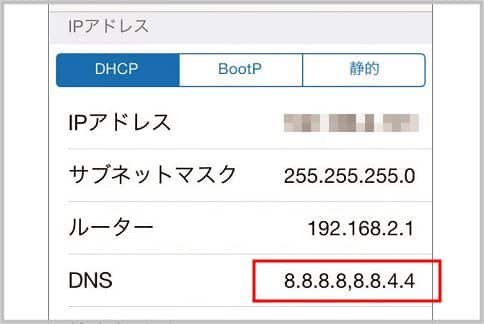
iPhoneのWi-Fi通信速度を改善するためには、ルーターの再起動やWi-Fiネットワークの変更などが有効です。ルーターを再起動することで、ネットワークの混雑が解消されることがあります。また、Wi-Fiネットワークを変更することで、より高速な接続が可能になることがあります。さらに、iPhoneのWi-Fi設定を見直し、DNSサーバーを変更することで、速度が改善されることもあります。
iPhoneのモバイルデータ通信速度を向上させる方法はありますか?
iPhoneのモバイルデータ通信速度を向上させるためには、データ通信量の管理やネットワークモードの変更などが有効です。データ通信量の上限に達しないように、データ使用量を定期的にチェックすることが大切です。また、LTEや5Gなどの高速なネットワークモードに変更することで、速度が向上することがあります。さらに、キャリアのネットワーク状況を確認し、混雑時を避けることで、速度が改善されることもあります。
iPhoneの通信速度を最適化するためのアプリはありますか?
iPhoneの通信速度を最適化するためのアプリとしては、ネットワーク診断ツールやデータ使用量管理アプリなどがあります。これらのアプリを使用することで、ネットワークの状態を診断し、最適な設定を行うことができます。また、データ使用量を管理し、上限に達しないようにすることもできます。さらに、Wi-Fiネットワークをスキャンし、最適な接続を自動的に選択するアプリもあります。