iPhoneに曲を入れる方法!iTunesやApple Musicの活用法
iPhoneで音楽を楽しむためには、曲を端末に入れる必要があります。iPhoneに曲を入れる方法として、iTunesやApple Musicを活用することができます。本記事では、iTunesやApple Musicを使ったiPhoneへの曲の入れ方を詳しく解説します。初心者の方でも簡単にできる方法をご紹介しますので、ぜひ参考にしてみてください。iPhoneで音楽を楽しむための第一歩として、iTunesやApple Musicの使い方をマスターしましょう。音楽ライブラリの作成やプレイリストの作成も簡単にできます。
iPhoneに曲を入れる方法!iTunesやApple Musicの活用法
iPhoneに曲を入れる方法として、iTunesやApple Musicを活用することが挙げられます。これらのサービスを使用することで、簡単にiPhoneに音楽を追加することができます。iTunesを使用する場合、パソコンに音楽ファイルを保存し、iPhoneと同期させる必要があります。一方、Apple Musicは、サブスクリプションサービスであり、月額料金を支払うことで、数百万曲の音楽にアクセスできます。
iTunesを使ったiPhoneへの曲の入れ方
iTunesを使用してiPhoneに曲を入れるには、まずパソコンにiTunesをインストールする必要があります。次に、音楽ファイルをiTunesにインポートし、iPhoneをパソコンに接続して同期させます。同期の際には、iTunesのライブラリに保存されている音楽ファイルがiPhoneに転送されます。
Apple Musicの活用法
Apple Musicは、サブスクリプション制の音楽ストリーミングサービスです。月額料金を支払うことで、数百万曲の音楽にアクセスできます。Apple Musicを使用することで、iPhoneに音楽をダウンロードしてオフラインで再生することができます。また、Apple Musicのラジオ機能や、プレイリストの作成も可能です。
iPhoneへの音楽のダウンロード
Apple Musicを使用している場合、iPhoneに音楽をダウンロードすることができます。ダウンロードした音楽は、オフラインで再生することができます。これは、電波の届かない場所や、データ通信量を節約したい場合に便利です。
iTunesとApple Musicの比較
iTunesとApple Musicの主な違いは、iTunesが音楽ファイルを購入または所有するのに対し、Apple Musicは音楽をストリーミングで提供することです。iTunesは一度購入すれば永久に所有できますが、Apple Musicはサブスクリプションを継続している間だけ音楽にアクセスできます。
iPhoneでの音楽再生
iPhoneに音楽を入れた後は、ミュージックアプリを使用して音楽を再生することができます。ミュージックアプリでは、アルバム、アーティスト、またはプレイリストごとに音楽を整理して再生することができます。また、イコライザー設定や再生リストの作成も可能です。
| サービス | 特徴 |
|---|---|
| iTunes | 音楽ファイルの購入・所有、パソコンとの同期 |
| Apple Music | 音楽ストリーミング、サブスクリプション制、オフライン再生 |
| ミュージックアプリ | 音楽再生、アルバム・アーティスト・プレイリスト整理、イコライザー設定 |
詳細情報
iPhoneに曲を入れる方法は?
iPhoneに曲を入れる方法として、iTunesやApple Musicを利用する方法があります。まず、iTunesを利用する場合、パソコンにiTunesをインストールし、iPhoneとパソコンを接続して、iTunesライブラリからiPhoneに曲を同期させることができます。また、Apple Musicに加入している場合は、Apple Musicのライブラリから直接iPhoneに曲をダウンロードすることができます。さらに、iCloudミュージックライブラリを有効にすることで、Apple Musicのコンテンツを複数のデバイスで共有することができます。
iTunesでiPhoneに曲を入れる手順は?
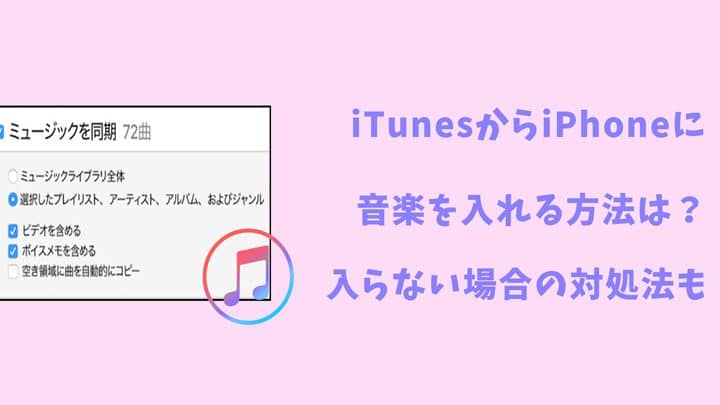
iTunesでiPhoneに曲を入れる手順は以下の通りです。まず、パソコンにiTunesをインストールし、iPhoneとパソコンをUSBケーブルで接続します。次に、iTunesを開き、iPhoneのアイコンをクリックして、ミュージックタブを選択します。ミュージックを同期のチェックボックスをオンにし、同期するプレイリストやアルバムを選択して、適用ボタンをクリックします。すると、選択した曲がiPhoneに同期されます。
Apple MusicでiPhoneに曲をダウンロードする方法は?
Apple MusicでiPhoneに曲をダウンロードするには、まずApple Musicアプリを開き、ダウンロードしたい曲やアルバムを選択します。次に、曲やアルバムの詳細ページにあるダウンロードボタンをタップします。ダウンロードが完了すると、曲はiPhoneに保存され、オフライン再生が可能になります。また、Apple Musicの設定でWi-Fiでのみダウンロードをオンにすることで、モバイルデータ通信料を節約することができます。
iPhoneのストレージ容量がいっぱいになったらどうすれば?
iPhoneのストレージ容量がいっぱいになった場合、不要なアプリやデータを削除することで容量を確保することができます。また、Apple Musicの設定でオフライン再生のためのダウンロードを制限することもできます。さらに、iCloudや外部ストレージを利用してデータを保存することで、iPhoneのストレージ容量を解放することができます。ストレージの管理を適切に行うことで、iPhoneの性能を維持することができます。