iPhoneの指紋認証を再設定する方法!Touch IDのトラブルシューティング
iPhoneのTouch IDは、指紋を使ってデバイスのロックを解除したり、購入を認証したりできる便利な機能です。しかし、時には指紋認証がうまく機能しないことがあります。この記事では、iPhoneの指紋認証を再設定する方法と、Touch IDに関する一般的なトラブルシューティングについて説明します。再設定の手順や、認証エラーへの対処法を知ることで、Touch IDを再び正常に使用できるようになります。iPhoneのセキュリティ機能を最大限に活用しましょう。指紋認証に関する問題を解決する方法をご紹介します。
iPhoneの指紋認証を再設定する方法!Touch IDのトラブルシューティング
iPhoneのTouch IDは、指紋認証によるセキュリティ機能であり、デバイスのロック解除やApple Payでの支払いに使用されます。しかし、時にはTouch IDが正常に動作しないことがあります。このような場合、Touch IDを再設定することで問題が解決することがあります。
Touch IDの再設定方法
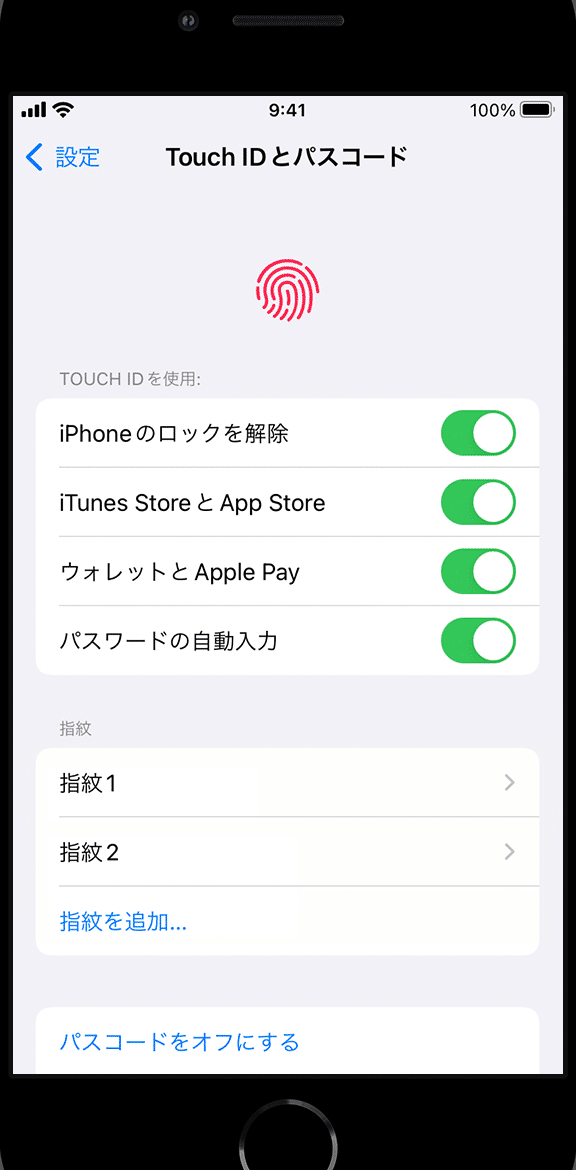
Touch IDを再設定するには、まずiPhoneの設定アプリを開きます。次に、「Face IDとパスコード」または「Touch IDとパスコード」を選択し、パスコードを入力します。その後、「指紋の登録」を選択し、画面の指示に従って指紋を再登録します。
Touch IDのトラブルシューティング
Touch IDが正常に動作しない場合、まずはデバイスのホームボタンを清掃してみてください。また、Touch IDの設定を再確認し、指紋が正しく登録されているかを確認します。それでも問題が解決しない場合は、iPhoneを再起動してみてください。
指紋登録の注意点
Touch IDの指紋登録を行う際は、指をホームボタンにしっかりと押し当て、複数の角度から指紋を登録することをお勧めします。これにより、より正確な指紋認証が可能になります。
Touch IDのセキュリティ
Touch IDは、高度なセキュリティ機能を備えており、指紋データはiPhoneのセキュアエンクレーブに保存されます。このため、指紋データが外部に漏洩するリスクは非常に低いです。
Touch IDの利点
Touch IDを使用することで、iPhoneのロック解除やApple Payでの支払いが簡単かつ安全に行えます。また、Touch IDは、パスコードを入力する手間を省くことができるため、便利です。
| 機能 | 説明 |
|---|---|
| 指紋登録 | 最大5つの指紋を登録可能 |
| セキュリティ | 指紋データはセキュアエンクレーブに保存 |
| 利便性 | iPhoneのロック解除やApple Payでの支払いが簡単 |
詳細情報
iPhoneのTouch IDが機能しない場合、どうすればいいですか?
Touch IDが機能しない場合、まずは<iPhoneを再起動してみてください。再起動しても問題が解決しない場合は、指紋データを削除して再登録する必要があります。具体的には、設定アプリを開き、Touch IDとパスコード(またはFace IDとパスコード)を選択し、パスコードを入力して指紋データを削除します。その後、再度指紋登録を行ってください。
指紋登録に失敗する場合の対処法は?
指紋登録に失敗する場合は、指紋の汚れや水分が原因の可能性があります。指をきれいに拭いてから再度登録してみてください。また、指紋センサーの汚れも原因となることがありますので、iPhoneの画面をきれいに拭いてみてください。それでも登録できない場合は、指紋の角度や圧力を変えてみることをお勧めします。
iPhoneのTouch IDを再設定するメリットは何ですか?
Touch IDを再設定することで、指紋認証の精度が向上する場合があります。また、新しい指紋を登録することもできますので、より便利にiPhoneのロック解除やApple Payの利用ができるようになります。さらに、再設定により以前の指紋データが削除されるため、セキュリティ面でもメリットがあります。
Touch IDの再設定はどのくらい時間がかかりますか?
Touch IDの再設定は、数分で完了することができます。具体的な時間は、指紋の登録数や登録の難易度によって異なりますが、一般的には短時間で終了します。再設定の際は、指紋をゆっくりとスキャンするように心がけると、スムーズに登録が完了するでしょう。