iphone 位置 情報 写真で思い出管理!設定の簡単オンオフガイド

スマートフォンの普及により、日常の様々なシーンが写真や動画で記録されるようになりました。特にiPhoneユーザーの場合、撮影した写真に位置情報が自動で付与されることがあります。位置情報が付いた写真は、後から地図上で思い出を振り返ることができるため便利です。しかし、プライバシーへの配慮から位置情報をオフにしたい場合もあります。本記事では、iPhoneで写真に位置情報を付ける方法と、そのオン・オフを切り替える設定方法について詳しく解説します。位置情報の活用で思い出をより豊かに管理しましょう。
iPhoneの写真の位置情報をオンオフするには?

iPhoneの写真の位置情報をオンオフするには、設定アプリを使用します。まず、iPhoneのホーム画面から設定をタップして開きます。次に、下にスールしてプライバシーをタップします。プライバシーの画面で、位置情報サービスをタップして、位置情報サービスがオンになっていることを確認します。次に、カメラをタップして、カメラアプリの位置情報サービスの設定を確認します。
iPhoneの写真の位置情報をオンにする方法
iPhoneの写真の位置情報をオンにするには、位置情報サービスを有効にする必要があります。まず、設定アプリのプライバシー画面で、位置情報サービスがオンになっていることを確認します。次に、カメラアプリの位置情報サービスの設定を確認します。
- 設定アプリを開きます。
- プライバシーをタップして、位置情報サービスをオンにします。
- カメラをタップして、撮影時または常にを選択します。
iPhoneの写真の位置情報をオフにする方法
iPhoneの写真の位置情報をオフにするには、位置情報サービスを無効にするか、カメラアプリの位置情報サービスの設定を変更します。まず、設定アプリのプライバシー画面で、位置情報サービスをオフにするか、カメラアプリの位置情報サービスの設定をしないに変更します。
- 設定アプリを開きます。
- プライバシーをタップして、位置情報サービスをオフにします。
- カメラをタップして、しないを選択します。
iPhoneの写真の位置情報の注意点
iPhoneの写真の位置情報をオンにすると、プライバシー上の懸念が生じる場合があります。位置情報がオンになっていると、撮影した写真に位置情報が含まれるため、他人に位置情報を知られる可能性があります。位置情報をオフにすることで、プライバシーを保護できます。
- 位置情報がオンになっていると、写真に位置情報が含まれる。
- プライバシー上の懸念が生じる場合がある。
- 位置情報をオフにすることで、プライバシーを保護できる。
iPhone 位置情報 オン オフ どっちがいい?
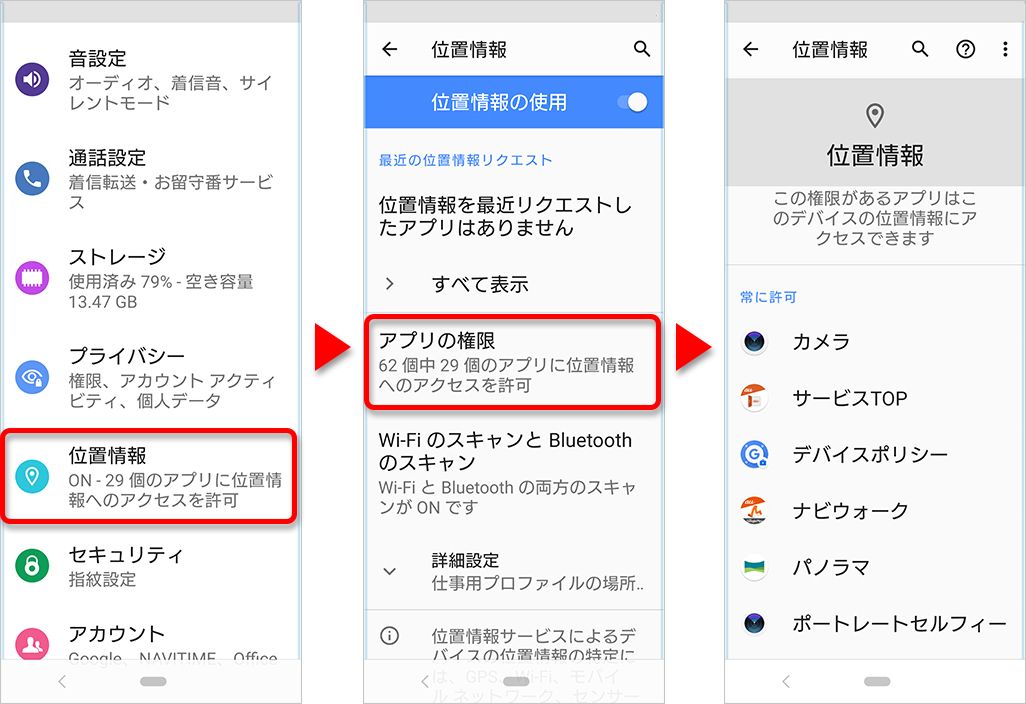
iPhoneの位置情報をオンにするかオフにするかは、ユーザーのニーズによって異なります。位置情報をオンにすると、地図アプリや天気予報アプリなどのさまざまなアプリで現在地を基にしたサービスを利用できます。また、写真に位置情報を付与することもできます。一方で、位置情報をオフにすると、プライバシーを保護できます。
iPhone位置情報オンのメリット
位置情報をオンにすると、さまざまなメリットがあります。
- 正確な天気予報を受け取ることができます。
- 地図アプリで現在地を正確に把握できます。
- 位置情報を利用したサービスを利用できます。
iPhone位置情報オフのメリット
位置情報をオフにすると、プライバシーを保護できます。
- 個人情報の漏洩を防ぐことができます。
- 不要な広告を受け取らなくて済みます。
- バッテリーの消費を抑えることができます。
iPhone位置情報の設定方法
iPhoneの位置情報は、設定アプリで簡単にオンオフを切り替えることができます。
- 設定アプリを開きます。
- プライバシーを選択します。
- 位置情報サービスをオンまたはオフにします。
位置情報をオンにしたまま写真を撮るとどうなる?
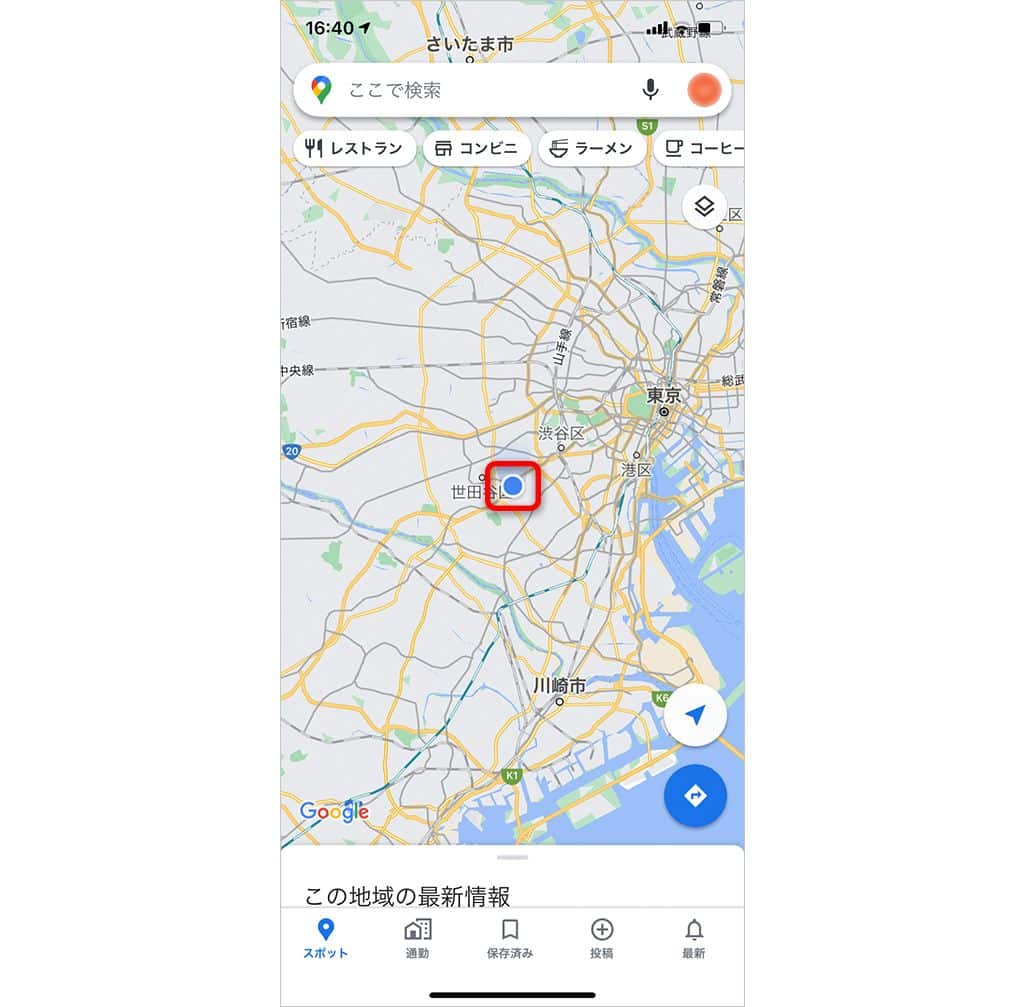
位置情報をオンにしたまま写真を撮ると、撮影場所が写真に記録されることになります。この機能は、特に旅行やイベント時の思い出を管理する際に非常に便利です。写真に位置情報が含まれていると、後で写真を振り返ったときに、どこで撮影したのかすぐにわかるため、思い出をより鮮明に蘇らせることができます。
位置情報付き写真のメリット
位置情報付き写真には、いくつかのメリットがあります。
- 地図上での管理が容易になります。iPhoneの写真アプリでは、位置情報に基づいて地図上に写真を表示させることができます。
- 旅行やイベントの思い出を簡単に振り返ることができます。位置情報から、どの場所でどのような写真を撮ったのかが一目瞭然です。
- 整理整頓がしやすくなります。位置情報を使って、写真を場所ごとに整理することができます。
位置情報のオン/オフ設定方法
位置情報のオン/オフは、iPhoneの設定アプリから簡単に切り替えることができます。
- 設定アプリを開き、「プライバシー」項目を選択します。
- 「位置情報サービス」をタップし、オンまたはオフに切り替えます。
- さらに、カメラアプリの位置情報アクセスを個別に設定することも可能です。
位置情報付き写真の共有とプライバシー
位置情報付き写真を共有する際には、プライバシーに注意する必要があります。
- ソーシャルメディアで写真を共有する際、位置情報が自動的に共有される場合があるため、設定を確認する必要があります。
- 写真の共有時に位置情報を削除することもできます。iPhoneの写真アプリで、共有する前に位置情報を削除するオプションを利用できます。
- プライバシーを保護するために、位置情報を含めたくない場合は、事前に位置情報サービスをオフにしておくことが重要です。
位置情報を知られたくないiPhoneの設定は?
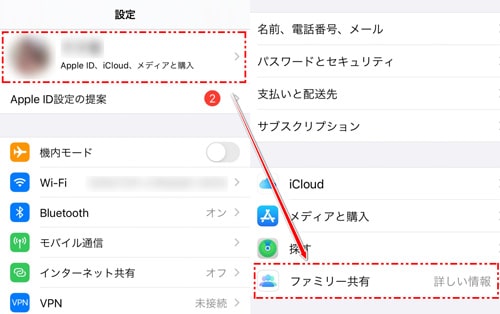
位置情報を知られたくないiPhoneの設定は、プライバシーを保護するために非常に重要です。iPhoneには、位置情報を利用するさまざまな機能がありますが、これらの機能を利用する際に、位置情報を知られることを避けたい場合があります。具体的には、写真に位置情報が含まれないようにしたり、アプリが位置情報を取得できないように設定することができます。
位置情報サービスをオフにする
位置情報サービスをオフにすることで、iPhoneが位置情報を取得するのを完全に停止させることができます。これにより、すべてのアプリが位置情報にアクセスできなくなります。
アプリごとの位置情報アクセスを制御する
すべてのアプリに対して位置情報サービスをオフにするのではなく、特定のアプリに対してのみ位置情報へのアクセスを許可または拒否することができます。
- 設定アプリを開き、プライバシー を選択
- 位置情報サービス をタップし、アプリ一覧を表示
- 各アプリの位置情報アクセス を なし、次回または使用中のみ、または 常に から選択
写真に位置情報を含めないようにする
写真を撮影する際に、位置情報を含めないようにすることができます。これにより、ソーシャルメディアにアップロードされた写真から位置が特定されるのを防ぐことができます。
- 設定アプリを開き、カメラ を選択
- 位置情報タグ のトグルをオフにする
- これにより、新しく撮影する写真には位置情報が含まれなくなります
iPhoneの位置情報と写真で思い出を管理する方法!設定の簡単オンオフガイド
iPhoneの位置情報と写真を活用して、思い出を効果的に管理する方法について説明します。iPhoneには、撮影した写真に位置情報を自動的に付与する機能があります。この機能を有効にすることで、後から写真を整理したり、特定の場所に関連付けたりすることができます。
iPhoneの位置情報サービスとは?
iPhoneの位置情報サービスは、GPSやWi-Fi、携帯電話基地局などを利用して、端末の位置を特定する機能です。この機能を使用することで、地図アプリや位置情報ゲームなどが利用可能になります。また、写真に位置情報を付与するためにも使用されます。
写真に位置情報を付与するメリット
写真に位置情報を付与することで、撮影した場所を後から簡単に特定することができます。また、写真整理が容易になり、特定の場所に関連する写真を一括して表示することも可能になります。
位置情報の設定方法
iPhoneで位置情報を設定するには、まず設定アプリを開き、プライバシーを選択します。次に、位置情報サービスをオンにし、カメラアプリに対する位置情報アクセスを許可します。
位置情報のオンオフを切り替える方法
位置情報のオンオフを切り替えるには、コントロールセンターを使用します。コントロールセンターを開き、位置情報のアイコンをタップすることで、簡単にオンオフを切り替えることができます。
写真の位置情報を確認する方法
写真の位置情報を確認するには、写真アプリを開き、特定の写真を選択します。次に、情報アイコンをタップし、位置情報の欄を確認します。
| 機能 | 説明 |
|---|---|
| 位置情報サービス | iPhoneの位置を特定する機能 |
| 写真への位置情報付与 | 撮影した写真に位置情報を自動的に付与する機能 |
| 位置情報のオンオフ切り替え | コントロールセンターを使用して位置情報のオンオフを切り替える機能 |
詳細情報
iPhoneの位置情報とは何ですか?
iPhoneの位置情報は、デバイスの現在地を特定するための機能です。この機能を使用すると、地図アプリや他のサービスで現在地を把握できます。また、写真やメモなどのアプリでも、位置情報を利用して関連する情報を提供できます。iPhoneの位置情報は、GPSやWi-Fi、Bluetoothなどのテクノロジーを組み合わせて正確な位置を特定します。
位置情報をオンにする方法は?
iPhoneの位置情報をオンにするには、まず設定アプリを開きます。次に、プライバシーをタップし、位置情報サービスを選択します。ここで、位置情報サービスのトグルスイッチをオンにすると、iPhoneの位置情報が有効になります。また、位置情報サービスの下にあるアプリ一覧で、各アプリの位置情報利用を個別に設定できます。
写真に位置情報を保存する方法は?
iPhoneで撮影した写真に位置情報を保存するには、設定アプリを開き、プライバシーをタップします。次に、位置情報サービスを選択し、カメラアプリの位置情報利用を有効にします。また、カメラアプリの設定で、位置情報をオンにする必要があります。こうすることで、撮影した写真に正確な位置情報が保存されます。
位置情報をオフにする方法は?
iPhoneの位置情報をオフにするには、設定アプリを開き、プライバシーをタップします。次に、位置情報サービスを選択し、位置情報サービスのトグルスイッチをオフにします。こうすることで、iPhoneの位置情報が無効になり、アプリによる位置情報の利用が制限されます。また、バッテリーの節約にもなります。