iphone 初期 化 パソコン 強制で復活!データ消去の簡単手順
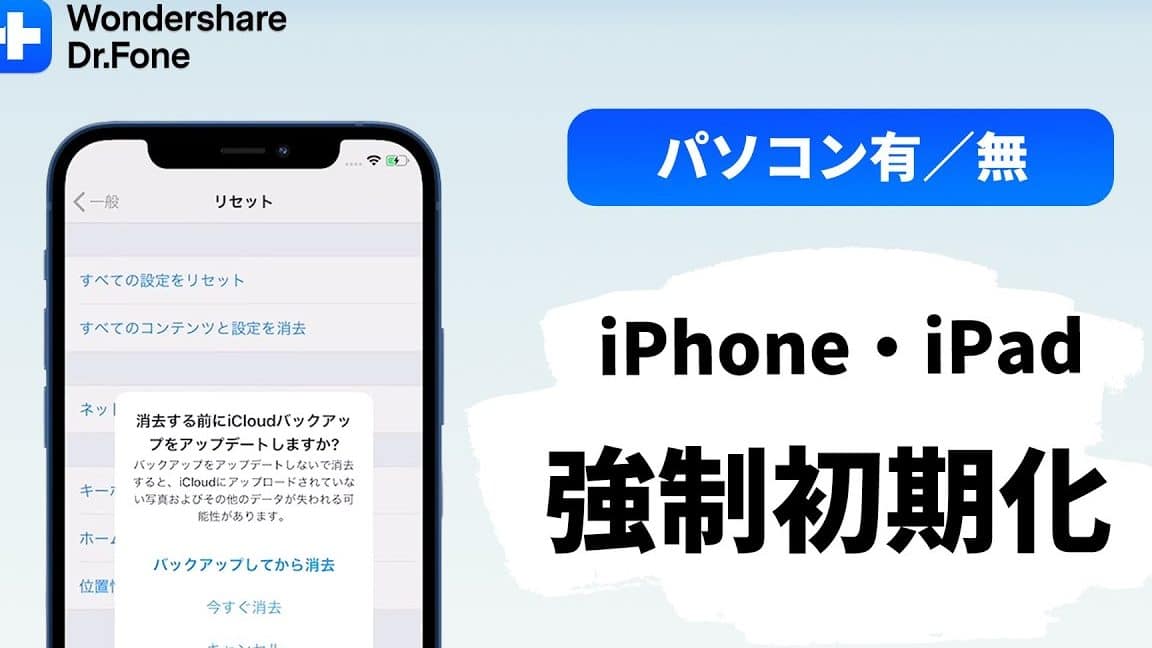
iPhoneを初期化してデータを消去したい場合、パソコンを使って強制的に復活させる方法があります。この方法は、iPhoneが正常に動作しない場合や、データを完全に消去したい場合に有効です。この記事では、iPhoneをパソコンで初期化し、データを消去する簡単な手順を解説します。iTunesを使用した方法や、DFUモードでの復元方法など、詳細な手順を紹介します。iPhoneのデータを安全に消去し、初期状態に戻す方法を知りたい方は、ぜひこの記事を参考にしてください。
パソコンでiPhoneを強制初期化するにはどうすればいいですか?
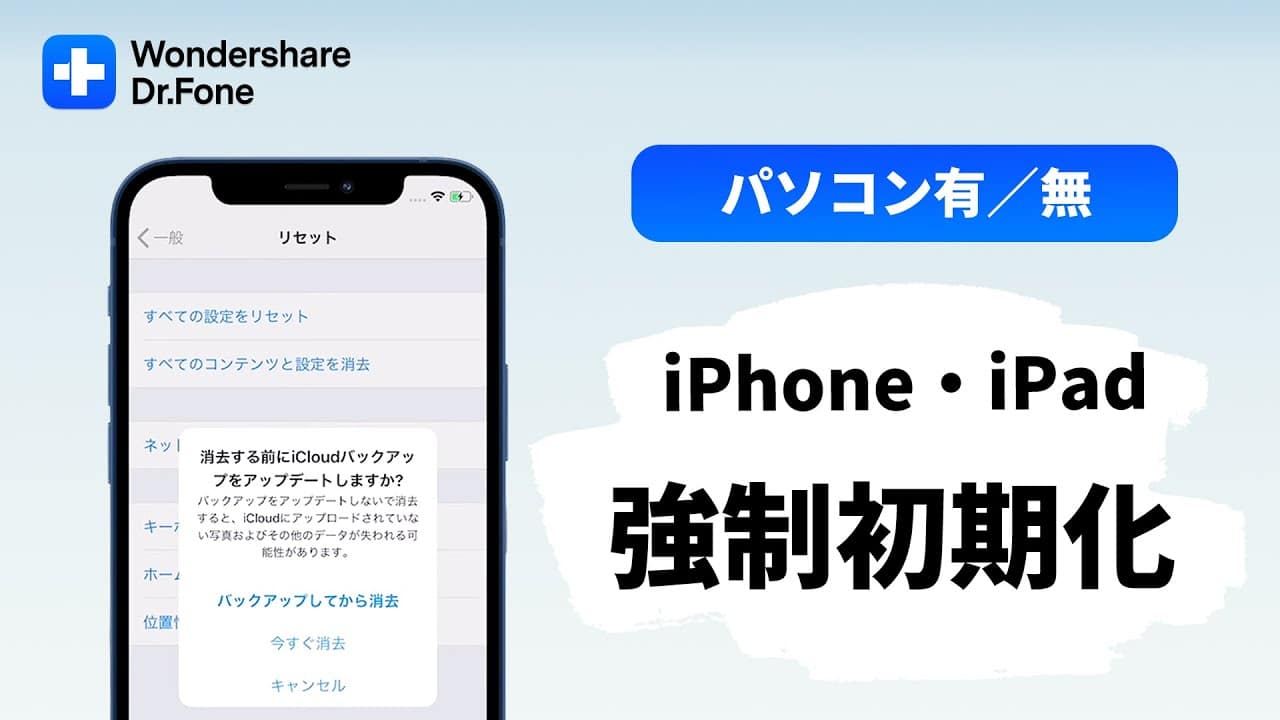
パソコンを使用してiPhoneを強制初期化するには、iTunesを利用する方法が一般的です。この方法では、iPhoneをパソコンに接続し、iTunesを使用して初期化を行います。
iPhoneをパソコンに接続する方法
iPhoneをパソコンに接続するには、USBケーブルを使用します。以下の手順で接続できます。
- iPhoneとパソコンをUSBケーブルで接続します。
- iPhoneがパソコンに認識されるまで待ちます。
- iTunesが自動的に起動しない場合は、手動で起動します。
iTunesを使用してiPhoneを初期化する方法
iTunesを使用してiPhoneを初期化するには、以下の手順に従います。
- iTunesでiPhoneを選択し、「概要」タブをクリックします。
- 「iPhoneの復元」をクリックし、「復元」をクリックして確認します。
- iPhoneが初期化されるまで待ちます。
iPhoneのデータを事前にバックアップする方法
iPhoneのデータを事前にバックアップするには、iCloudまたはiTunesを使用します。以下の手順でバックアップできます。
- iCloudを使用する場合、iPhoneの設定で「iCloud」を選択し、「iCloudバックアップ」をオンにします。
- iTunesを使用する場合、iPhoneをパソコンに接続し、iTunesで「バックアップを作成」をクリックします。
- バックアップが完了するまで待ちます。
iPhoneの強制データ消去方法は?

iPhoneの強制データ消去方法は、主にiPhoneの初期化を行うことで実現できます。このプロセスでは、iPhoneのすべてのデータが消去され、デバイスが初期状態に戻ります。iPhoneを初期化するには、主に2つの方法があります。1つは、iPhoneの設定アプリから直接初期化する方法です。もう1つは、iTunesやFinderを使用してパソコン経由で初期化する方法です。
iPhoneを直接初期化する方法
iPhoneを直接初期化するには、以下の手順に従います。
- iPhoneの設定アプリを開き、「一般」を選択します。
- 一番下までスールし、「iPhoneを転送またはリセット」を選択します。
- 「すべてのコンテンツと設定を消去」をタップして、指示に従います。
iTunes/Finderを使用してiPhoneを初期化する方法
iPhoneをパソコン経由で初期化するには、以下の手順に従います。
- iPhoneをパソコンに接続し、iTunesまたはFinderを開きます。
- iPhoneのアイコンをクリックし、「iPhoneを復元」を選択します。
- 「復元」をクリックして、指示に従います。
iPhoneの強制データ消去の注意点
iPhoneのデータを強制的に消去する際には、いくつかの注意点があります。
- iPhoneのデータを完全に消去するには、「すべてのコンテンツと設定を消去」を使用します。
- データを消去する前に、必ずバックアップを取るようにしましょう。
- iPhoneのアクティベーションロックが有効になっている場合は、Apple IDとパスワードが必要になります。
iPhoneを強制的にリセットするにはどうすればいいですか?
iPhoneを強制的にリセットするには、DFUモードを使用してiPhoneを復元する必要があります。DFUモードは、iPhoneを完全に初期化し、すべてのデータを消去するモードです。このモードを使用することで、iPhoneのソフトウェアやハードウェアの問題を解決することができます。
iPhoneをDFUモードにする手順
DFUモードにするには、以下の手順に従います。
- iPhoneをパソコンに接続します。
- iTunesまたはFinderを開きます。
- iPhoneのスリープボタンとホームボタン(または音量小ボタン)を同時に長押しして、iPhoneをDFUモードにします。
DFUモードでの復元手順
DFUモードでiPhoneを復元するには、以下の手順に従います。
- iTunesまたはFinderで、「iPhoneを復元」オプションを選択します。
- 「復元」ボタンをクリックして、iPhoneの復元を開始します。
- 復元が完了するまで待ちます。
iPhoneのデータ消去についての注意点
iPhoneを強制的にリセットすると、すべてのデータが消去されます。そのため、重要なデータは事前にバックアップを取っておく必要があります。また、iPhoneのアクティベーションロックが有効になっている場合は、復元後に再度アクティベーションを行う必要があります。
- 事前にiCloudやiTunesを使用してデータをバックアップします。
- iPhoneのアクティベーションロックの状態を確認します。
- 復元後に再度アクティベーションを行います。
iPhone SEを強制的に初期化するには?
iPhone SEを強制的に初期化するには、特定の状況下で必要となる場合があります。たとえば、iPhoneが正常に動作していない場合や、売却・譲渡する際にデータを完全に消去する必要がある場合などです。このような場合、強制初期化を行うことで、iPhoneを元の状態に戻すことができます。
iPhone SEを強制初期化する前の準備
強制初期化を行う前に、いくつかの準備が必要です。まず、iPhoneのバックアップを取っておくことをお勧めします。ただし、強制初期化を行うとすべてのデータが消去されるため、バックアップがあってもデータが完全に失われることを理解しておく必要があります。
- iCloudまたはiTunesを使用してバックアップを取ります。
- iPhoneのアクティベーションロックを解除するために、Apple IDとパスワードを準備します。
- 強制初期化後に必要な初期設定の手順を確認しておきます。
iPhone SEの強制初期化の手順
iPhone SEを強制初期化するには、特定の操作を行う必要があります。この操作により、iPhoneはDFUモードに入り、強制初期化が可能になります。
- iPhone SEをDFUモードにします。電源ボタンとボリュームダウンボタンを同時に長押しします。
- iTunesまたはFinderを使用して、iPhone SEを復元します。
- 復元プロセスが完了するまで待ち、iPhone SEが初期化されることを確認します。
iPhone SEの強制初期化後の手順
強制初期化が完了した後、iPhone SEは初期設定の状態に戻ります。この状態から、iPhoneを再設定することができます。
- iPhone SEの初期設定を行います。言語と国または地域を選択します。
- WiFiまたはモバイルデータを使用して、iPhoneをアクティベートします。
- 以前にバックアップを取った場合は、バックアップからデータを復元します。
iPhoneの初期化:パソコンを使って強制的にデータを消去し、復活させる簡単手順
iPhoneの初期化は、デバイスを新しい状態に戻すために必要となる場合があります。特に、データの消去や復活が必要な状況では、パソコンを使って強制的に行うことができます。この記事では、iPhoneの初期化とデータの消去、および復活に関する詳細な手順を説明します。
iPhoneの初期化が必要な状況とは
iPhoneを初期化する必要がある状況には、いくつかのケースがあります。たとえば、デバイスを売却または譲渡する場合、個人データを完全に消去する必要があります。また、iPhoneが動作不良を起こしている場合や、ソフトウェアの問題を解決するために初期化が必要になることがあります。
パソコンを使ってiPhoneを初期化する方法
パソコンを使ってiPhoneを初期化するには、まずiTunesをインストールする必要があります。iTunesを使ってiPhoneを接続し、復元オプションを選択することで、初期化が行えます。このプロセスでは、データの消去とソフトウェアの再インストールが行われます。
iPhoneのデータを完全に消去する方法
iPhoneのデータを完全に消去するには、初期化の前にデータのバックアップを取ることをお勧めします。iCloudまたはiTunesを使ってバックアップを取った後、初期化を実行することで、デバイス上のすべてのデータが消去されます。
iPhoneを復活させるための注意事項
iPhoneを復活させる際には、データの復元に注意する必要があります。バックアップが存在する場合、初期化後にデータを復元することができます。ただし、バックアップが存在しない場合、データは完全に失われます。
iPhoneの初期化とデータ消去の簡単手順まとめ
iPhoneの初期化とデータの消去は、パソコンとiTunesを使って行うことができます。このプロセスは、デバイスの売却や譲渡、およびソフトウェアの問題の解決に役立ちます。
| 初期化方法 | 特徴 |
|---|---|
| iTunesを使用した初期化 | データの消去とソフトウェアの再インストールが行われる |
| iCloudを使用した初期化 | リモートでの初期化が可能で、データの消去が行われる |
| デバイス上の初期化 | 設定アプリから直接初期化を行うことができる |
詳細情報
iPhoneを初期化する前にすべきことはありますか?
iPhoneを初期化する前に、重要なデータをバックアップすることが非常に重要です。iCloudやiTunesを使用して、連絡先、写真、メッセージなどのデータを保存することができます。さらに、Apple IDのパスワードを忘れないようにメモしておくことも大切です。初期化後に復元する際に必要になります。また、SIMカードやケースなどのアクセサリも外しておくことをお勧めします。
iPhoneのデータを完全に消去する方法は?
iPhoneのデータを完全に消去するには、設定アプリから一般を選択し、リセットをタップします。その後、すべてのコンテンツと設定を消去を選択し、Apple IDのパスワードを入力して確認します。これにより、すべてのデータが消去され、iPhoneは初期状態に戻ります。さらに、iCloudやiTunesのバックアップから復元しない限り、データは完全に消去されるので注意が必要です。
iPhoneを強制的に復活させる方法は?
iPhoneを強制的に復活させるには、DFUモード(Device Firmware Update)に入れる必要があります。まず、iPhoneをパソコンに接続し、iTunesを起動します。次に、スリープ/スリープ解除ボタンと音量小ボタンを同時に押して、DFUモードに入ります。iTunesが復元のプロンプトを表示したら、復元をクリックして、iPhoneを初期化します。これにより、iPhoneは強制的に復活します。
iPhoneの初期化後にデータを復元する方法は?
iPhoneの初期化後にデータを復元するには、iCloudやiTunesのバックアップを使用します。初期化後にiPhoneを起動すると、設定アシスタントが表示されます。ここで、iCloudやiTunesのバックアップから復元を選択し、必要なバックアップを選択します。復元が完了すると、連絡先、写真、メッセージなどのデータが復元されます。さらに、App Storeからアプリを再ダウンロードすることもできます。