iphone の データ を usb に 移す 方法!簡単バックアップ術
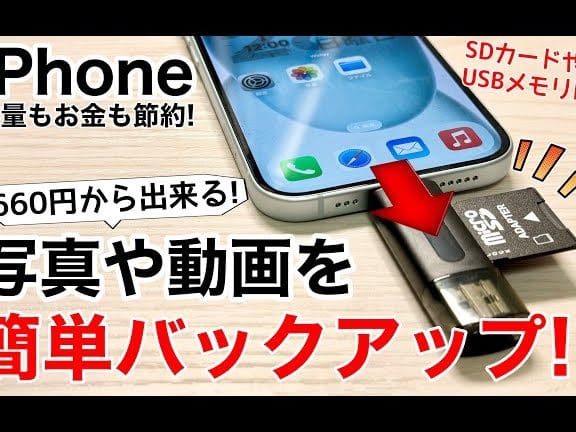
スマートフォンを使用していると、写真や動画、連絡先などの大切なデータがどんどん蓄積されていきます。特にiPhoneを使用している場合、データの管理やバックアップは重要な課題です。この記事では、iPhoneのデータをUSBに簡単に移す方法について解説します。初心者でも簡単にできるバックアップ術を紹介するので、iPhoneのデータを安心して保管したいと考えている人はぜひ参考にしてください。データの消失やデバイスの故障に備えて、今すぐバックアップを始めましょう。データ管理が劇的に楽になります。
パソコンなしでiPhoneのバックアップはUSBでできますか?
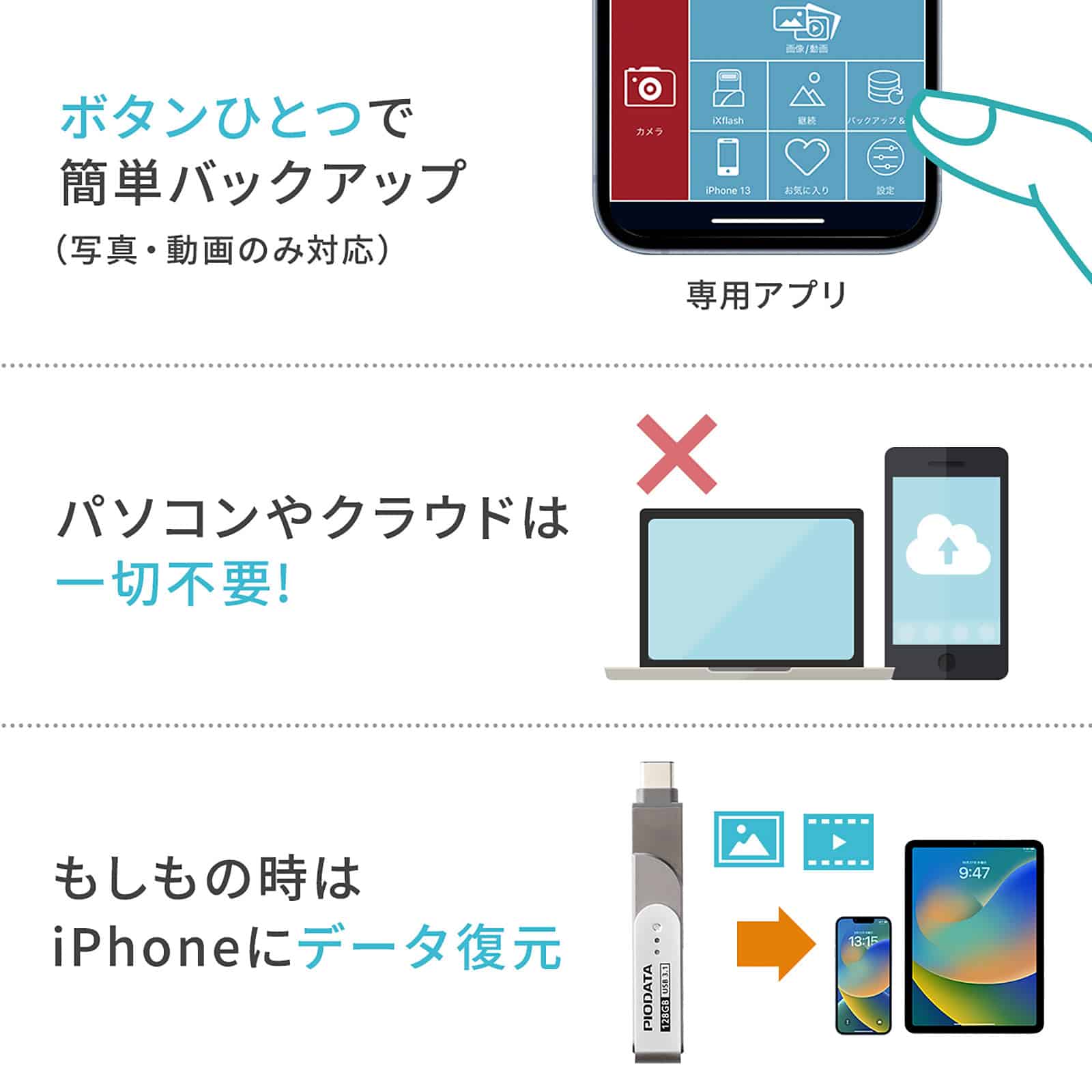
についての答えは、直接的には「できません」です。しかし、特定の条件下では、iPhoneのデータをUSBに移すことができます。具体的には、USBメモリや外付けハードドライブを使用する方法を探ります。
iPhoneのデータを直接USBに保存する方法
iPhoneのデータを直接USBに保存するには、特別なアダプタやケーブル、および互換性のあるUSBデバイスが必要です。以下のステップが参考になります。
- iPhoneとUSBデバイスを接続するためのLightning USBアダプタを用意します。
- 一部のUSBデバイスは、iPhoneと直接接続できるUSB OnTheGo (OTG)に対応している必要があります。
- 特定のアプリを使用して、iPhoneからUSBデバイスにデータを転送します。
iCloudやクラウドストレージを経由する方法
パソコンなしでiPhoneのデータをUSBにバックアップする別の方法は、iCloudや他のクラウドストレージサービスを経由することです。
- iPhoneのデータをiCloudやGoogle Driveなどのクラウドストレージにバックアップします。
- パソコンを使用して、クラウドストレージからデータをダウンロードし、USBデバイスに保存します。
- この方法では、パソコンは必要ですが、直接iPhoneとUSBを接続する必要はありません。
サードパーティ製のバックアップツールの利用
サードパーティ製のアプリやツールを使用することで、iPhoneのデータをUSBにバックアップできる場合があります。
- サードパーティ製のバックアップアプリをiPhoneにインストールします。
- アプリを使用して、iPhoneのデータを外付けハードドライブやUSBメモリに直接バックアップします。
- アプリの互換性と機能を確認し、適切なものを選択することが重要です。
iPhoneのデータをUSBに移す方法!簡単バックアップ術の解説
iPhoneのデータをUSBに移す方法は、データのバックアップやデータの転送に非常に役立ちます。ここでは、iPhoneのデータをUSBに移すための簡単な方法を紹介します。
iPhoneのデータをUSBに移すための準備
iPhoneのデータをUSBに移すためには、まずLightningケーブルとUSBポートのあるコンピュータが必要です。また、iTunesやFinderなどのデータ管理ソフトウェアも必要です。
iTunesを使ったiPhoneデータのバックアップ
iTunesを使ってiPhoneのデータをUSBに移す方法は、まずiPhoneをコンピュータに接続し、iTunesを起動します。次に、iPhoneのアイコンをクリックし、バックアップのセクションでこのコンピュータを選択して、今すぐバックアップをクリックします。
Finderを使ったiPhoneデータの転送
macOS Catalina以降のMacでは、Finderを使ってiPhoneのデータをUSBに移すことができます。iPhoneをMacに接続し、Finderを開いて、iPhoneのアイコンをクリックします。次に、全般のタブでこのMacを選択し、今すぐバックアップをクリックします。
サードパーティ製ソフトウェアの利用
iTunesやFinder以外の方法として、サードパーティ製ソフトウェアを利用することもできます。これらのソフトウェアは、iPhoneのデータをより簡単にUSBに移すことができます。
データの復元方法
iPhoneのデータをUSBにバックアップした後、データの復元が必要になる場合があります。iTunesやFinderを使って、バックアップデータからiPhoneにデータを復元することができます。
| 方法 | 特徴 |
|---|---|
| iTunes | 完全なバックアップが可能、WindowsとMacの両方に対応 |
| Finder | macOS Catalina以降で利用可能、シンプルなインターフェース |
| サードパーティ製ソフトウェア | 多様なデータ転送オプション、ユーザーインターフェースの多様性 |
詳細情報
iPhoneのデータをUSBに移す方法は?
iPhoneのデータをUSBメモリや外付けハードドライブなどのUSBデバイスに移すには、まずLightningケーブルを使用してiPhoneをコンピュータに接続する必要があります。次に、ファイル転送モードに切り替えて、必要なデータをコンピュータに転送します。その後、コンピュータからUSBデバイスにデータを移すことで、iPhoneのデータをUSBにバックアップできます。
iPhoneのデータをUSBに移す際に必要なものは?
iPhoneのデータをUSBに移すには、Lightningケーブル、コンピュータ、およびUSBメモリや外付けハードドライブなどのUSBデバイスが必要です。また、コンピュータにiTunesやFinderなどのソフトウェアがインストールされている必要があります。これらのツールを使用することで、iPhoneのデータをコンピュータに転送し、さらにUSBデバイスにバックアップできます。
iPhoneのデータをUSBに移す方法として、最も簡単な方法は?
最も簡単な方法は、iCloudやiTunesを使用してiPhoneのデータをコンピュータにバックアップし、その後コンピュータからUSBデバイスにデータを転送することです。iCloudを使用する場合、iPhoneの設定でiCloudバックアップを有効にする必要があります。iTunesを使用する場合、iPhoneをコンピュータに接続してバックアップを作成します。
iPhoneのデータをUSBに移した後、データを復元する方法は?
iPhoneのデータをUSBに移した後、データを復元するには、まずUSBデバイスからコンピュータにデータを転送します。次に、iTunesやFinderを使用して、コンピュータからiPhoneにデータを復元します。iTunesやFinderを使用することで、バックアップデータをiPhoneに簡単に復元できます。