iphone sim フリー データ 移行を簡単マスター!失敗しないコツ
iPhoneを新しく買い替えた際、データ移行に困った経験はありませんか?特にSIMフリーのiPhoneへのデータ移行は、ややこしいと感じる人も多いでしょう。この記事では、SIMフリーのiPhoneへのデータ移行を簡単に行う方法と、失敗しないためのコツをご紹介します。初心者でも安心してデータ移行できるよう、丁寧に解説していきます。データ移行のストレスから解放され、新しいiPhoneを快適に使い始めましょう。データ移行の方法をマスターして、スムーズなiPhone乗り換えを実現します。
iPhoneのデータ移行に失敗したらどうすればいいですか?
iPhoneのデータ移行は、新しい端末に買い替える際に、既存のデータを新しい端末に移行するプロセスです。しかし、データ移行に失敗することがあります。その場合、以下の方法で対処できます。
データ移行の失敗原因を特定する
データ移行に失敗した場合、まず失敗原因を特定する必要があります。失敗原因としては、以下のようなものがあります。
- データ移行の方法が間違っている
- 古い端末と新しい端末のOSバージョンが異なる
- データ移行中に通信エラーが発生した
データ移行を再試行する
データ移行の失敗原因を特定した後、データ移行を再試行することができます。再試行する際には、以下の点に注意する必要があります。
- データ移行の方法を公式のガイドに従って行う
- 古い端末と新しい端末のOSバージョンを揃える
- データ移行中に通信エラーが発生しないように、安定したネットワーク環境を用意する
データ復旧の専門業者に依頼する
データ移行に失敗し、データが消失した場合、データ復旧の専門業者に依頼することができます。データ復旧の専門業者は、高度な技術を用いてデータを復旧することができます。
- データ復旧の専門業者を慎重に選ぶ
- データ復旧の費用を確認する
- データ復旧の成功率を確認する
iPhoneのクイックスタートが失敗する原因は何ですか?

iPhoneのクイックスタートは、新しいiPhoneへのデータ移行を簡単に行うための機能です。しかし、時にはこの機能がうまく動作しないことがあります。クイックスタートが失敗する原因としては、WiFi接続の不安定さやBluetoothの接続不良、iOSのバージョンの違いなどが考えられます。また、データの量が多い場合や、セキュリティ設定が厳しい場合にも失敗することがあります。
クイックスタートが失敗する主な原因
クイックスタートが失敗する主な原因としては、次のようなものがあります。
- WiFi接続の不安定さ
- Bluetoothの接続不良
- iOSのバージョンの違い
クイックスタートの失敗を防ぐための対策
クイックスタートの失敗を防ぐためには、次のような対策を講じることが有効です。
- WiFi接続を安定させるために、ルーターの再起動や、WiFiの設定の確認を行う
- Bluetoothの接続を確実に行うために、Bluetoothの設定の確認や、デバイスの再起動を行う
- iOSのバージョンを最新に保つために、ソフトウェアアップデートを行う
クイックスタート以外のデータ移行方法
クイックスタートが失敗した場合には、次のようなデータ移行方法を検討することができます。
- iCloudを使用したデータ移行
- iTunesを使用したデータ移行
- Quick Start以外のサードパーティ製ツールを使用したデータ移行
iPhoneのデータ移行はワンタッチでできますか?

という質問に対して、詳しく説明します。iPhoneのデータ移行は、新しいiPhoneにデータを移行する際に、さまざまな方法で行うことができます。しかし、ワンタッチでできるかどうかについては、条件によって異なります。
iPhoneデータ移行の基本
iPhoneのデータ移行には、主にiCloudとiTunesを使用する方法があります。iCloudを使用する場合、WiFiに接続している必要があります。また、iTunesを使用する場合、パソコンにiPhoneを接続する必要があります。
- iCloudを使用してデータをバックアップし、新しいiPhoneに復元する
- iTunesを使用してデータをバックアップし、新しいiPhoneに復元する
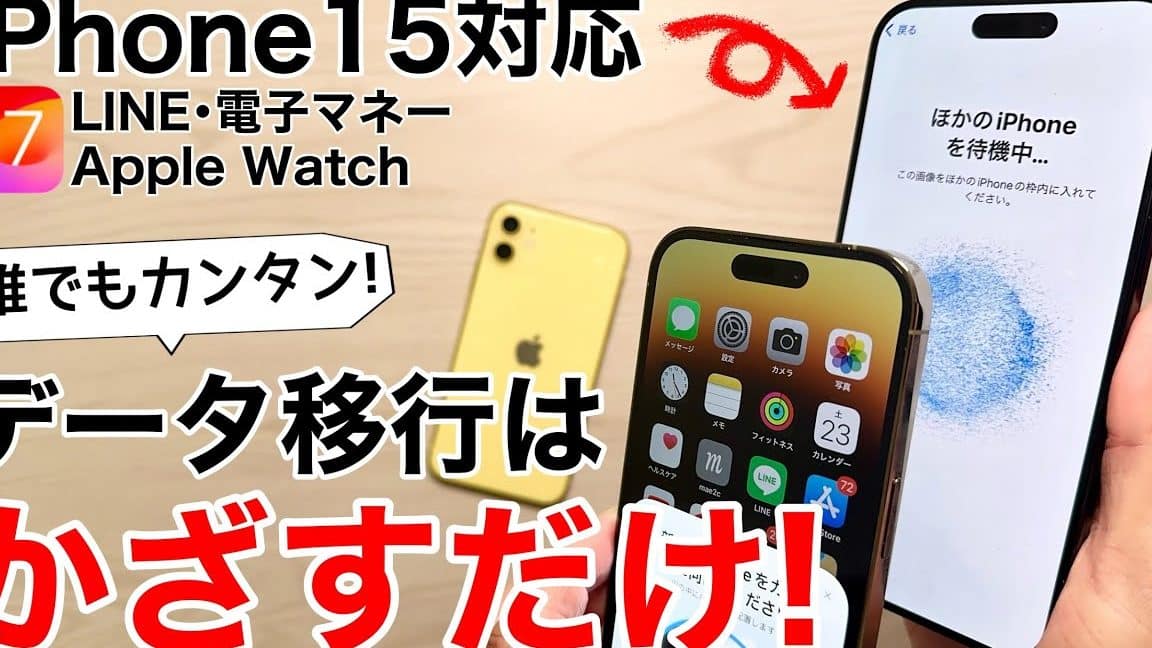
- クイックスタートを使用して、古いiPhoneから新しいiPhoneにデータを直接転送する
iPhoneデータ移行の注意点
iPhoneのデータ移行を行う際には、いくつかの注意点があります。まず、データのバックアップをとることが重要です。また、通信量に注意する必要があります。特に、iCloudを使用する場合、大量のデータを転送するため、WiFiに接続していることを確認する必要があります。
- データのバックアップをとる
- 通信量に注意する
- 新しいiPhoneのストレージ容量を確認する
iPhoneデータ移行の簡単な方法
iPhoneのデータ移行を簡単にするために、クイックスタートを使用することができます。クイックスタートを使用すると、古いiPhoneから新しいiPhoneにデータを直接転送することができます。また、iCloudやiTunesを使用する方法もあります。
- クイックスタートを使用してデータを転送する
- iCloudを使用してデータをバックアップし、新しいiPhoneに復元する
- iTunesを使用してデータをバックアップし、新しいiPhoneに復元する
iPhone SIMフリー化でデータ移行をスムーズに行うためのポイント
iPhoneをSIMフリー化する際、データ移行は非常に重要なステップです。データの損失を防ぎ、新しいiPhoneでの利用をスムーズにするために、正しい手順で行う必要があります。SIMフリー化に伴うデータ移行では、連絡先、写真、アプリデータなど、さまざまなデータを新しい端末に移行する必要があります。このプロセスを簡単に行うためには、事前に必要な準備を行い、適切な方法を選択することが大切です。
iPhoneデータ移行の基本的な方法
iPhoneのデータ移行にはいくつかの方法があります。iCloudを利用する方法、iTunesやFinderを利用する方法、Quick Startを利用する方法などがあります。それぞれの方法には特徴があり、状況に応じて最適な方法を選択する必要があります。例えば、iCloudを利用する場合、Wi-Fi接続と十分なストレージ容量が必要になります。
SIMフリー化に伴うデータ移行の注意点
SIMフリー化に伴うデータ移行では、通信キャリアの切り替えや、eSIMの利用など、特別な注意が必要です。特に、eSIMを利用する場合、データ移行後に新しいSIM情報を設定する必要があります。また、通信キャリアを変更する場合、APN設定の変更が必要になることがあります。
iPhoneデータ移行時のトラブルシューティング
データ移行時に問題が発生した場合、エラーメッセージの確認や、再起動、ソフトウェアの更新などの基本的なトラブルシューティングを行います。また、バックアップデータの復元や、Appleサポートへの問い合わせなど、状況に応じた対応が必要です。
データ移行を成功させるための事前準備
データ移行を成功させるためには、事前にバックアップを取ることが重要です。また、新しいiPhoneの初期設定を済ませ、必要なアプリをインストールしておくことも大切です。さらに、データ移行に必要なケーブルや、Wi-Fi接続環境を準備しておく必要があります。
データ移行後の確認事項
データ移行後には、連絡先、写真、アプリデータなどが正しく移行されていることを確認します。また、通信設定や、Apple IDの設定なども確認する必要があります。これらの確認を行うことで、新しいiPhoneでの利用をスムーズに開始できます。
| データ移行方法 | 特徴 |
|---|---|
| iCloudを利用したデータ移行 | Wi-Fi接続が必要。クラウドストレージを利用するため、端末間の直接的な接続は不要。 |
| iTunes/Finderを利用したデータ移行 | パソコンが必要。有線接続を利用するため、データ移行が高速。 |
| Quick Startを利用したデータ移行 | 新しいiPhoneと古いiPhoneの両方が必要。近距離でのデータ移行が可能。 |
詳細情報
iPhone SIMフリー化のメリットとは?
iPhoneをSIMフリー化する最大のメリットは、キャリアの縛りから解放されることです。これにより、ユーザーは自由に通信キャリアを選択でき、格安SIMへの乗り換えも簡単になります。また、海外旅行時に現地のSIMカードを利用することで、ローミング料金を節約することも可能です。さらに、複数のSIMカードを所有している場合、iPhoneをSIMフリー化することで、SIMカードの入れ替えが容易になり、より便利に利用できるようになります。
データ移行の際に注意すべきポイントは?
iPhoneでデータを移行する際には、データのバックアップが非常に重要です。iCloudやiTunesを使用して、事前にデータをバックアップしておくことで、データの損失を防ぐことができます。また、新しいiPhoneにデータを移行する際には、同じApple IDを使用することが推められています。さらに、二段階認証の設定も確認しておくことで、アカウントのセキュリティを維持することができます。
SIMカードの入れ替え方法は?
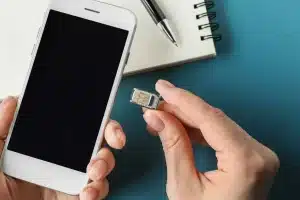
iPhoneのSIMカードを入れ替えるには、まずSIMカードトレイを取り出す必要があります。付属のSIM取り出しツールまたはクリップを使用して、トレイを慎重に引き出します。その後、古いSIMカードを取り外し、新しいSIMカードを正しくセットします。SIMカードの切り欠きとトレイのガイドを合わせて、SIMカードを確実に固定します。最後に、トレイをiPhone本体に押し戻して完了です。
データ移行に失敗しないためのコツは?
データ移行に失敗しないためには、事前の準備が大切です。まず、バックアップを最新の状態にしておくことが重要です。また、移行先のiPhoneが十分なストレージ容量を確保しているか確認する必要があります。さらに、移行プロセス中にiPhoneの電源が切れないように、十分に充電しておくことも大切です。これらのポイントに注意することで、スムーズにデータを移行することができます。