iphone youtube 撮影でプロ並みに!初心者向けテクニック集
iPhoneでのYouTube動画撮影に挑戦してみたいけれど、プロ並みの動画を作るのは難しいと思っていませんか?でも大丈夫です。iPhoneを使った撮影には、初心者でも簡単にプロ並みの動画を作ることができるテクニックがいくつかあります。この記事では、iPhoneでYouTube動画を撮影する際に役立つ、初心者向けのテクニックを厳選してご紹介します。撮影の基本から応用テクニックまで、幅広くカバーしています。さっそくチェックしてみましょう。撮影スキルが格段にアップすること間違いなしです。
iPhoneで動画撮影するときに気をつけることは?
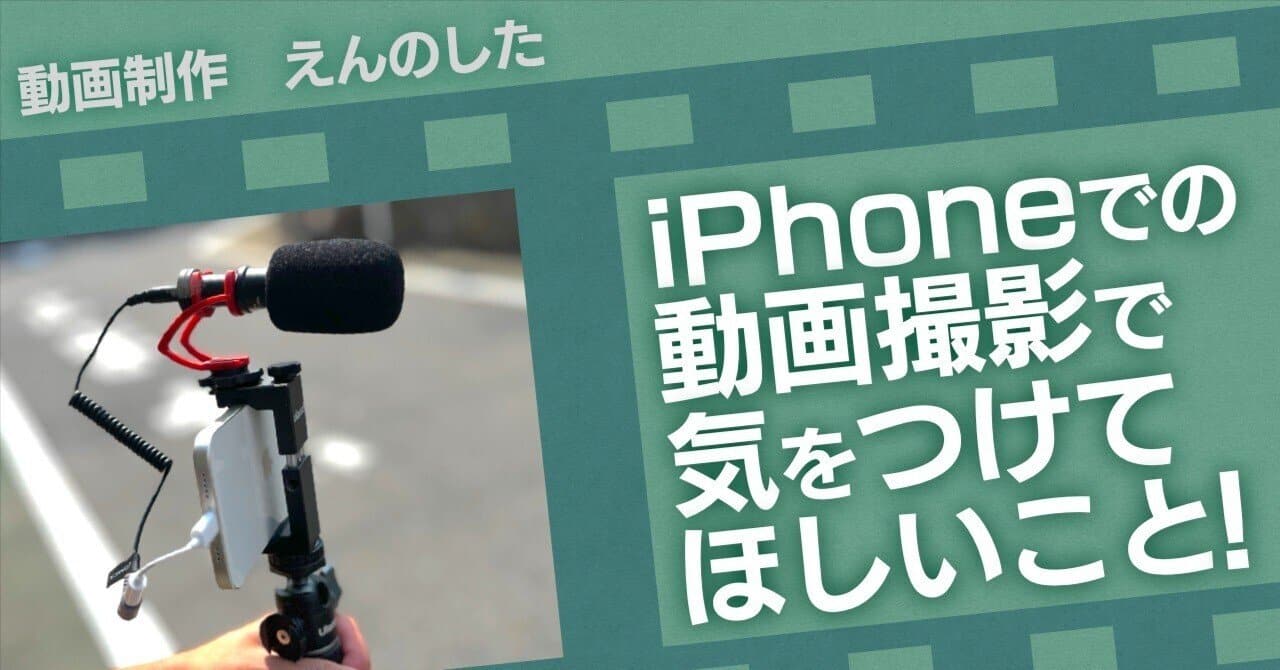
iPhoneで動画撮影するときに気をつけることは、高画質な映像を撮影するための重要なポイントです。まず、iPhoneのカメラ設定を確認しましょう。解像度やフレームレートの設定は、映像のクオリティに大きく影響します。また、照明も重要で、十分な光の下で撮影することが大切です。
iPhoneのカメラ設定
iPhoneのカメラ設定を最適化することで、プロ級の映像を撮影できます。具体的には、以下の点に注意しましょう。
- 4K解像度で撮影する
- 60fps以上のフレームレートで撮影する
- HDRを有効にする
照明と構図
照明と構図も、iPhoneでの動画撮影において重要な要素です。自然光を活用したり、照明機材を使用することで、映像のクオリティを向上させることができます。また、構図についても、ルール・オブ・サーズなどを意識することで、よりプロフェッショナルな映像になります。
- 自然光を活用する
- 照明機材を使用する
- ルール・オブ・サーズを意識する
音質と安定性
音質と安定性も、iPhoneでの動画撮影において重要な要素です。外部マイクを使用することで、音質を向上させることができます。また、ジンバルや手ぶれ補正機能を使用することで、映像の安定性を向上させることができます。
- 外部マイクを使用する
- ジンバルを使用する
- 手ぶれ補正機能を有効にする
iPhoneで動画撮影するのに一番画質がいいのはどれですか?
という質問に対して、最新のiPhoneモデルでは4K解像度での動画撮影が可能です。特に、iPhone 13 Pro以降のモデルでは、ProResフォーマットでの撮影がサポートされており、高画質な動画を撮影できます。
iPhoneのカメラ設定
iPhoneで高画質な動画を撮影するには、カメラの設定を適切に行う必要があります。以下の設定を確認しましょう:
- 解像度を4Kに設定する
- フレームレートを60fpsに設定する
- HDRを有効にする
撮影テクニック
高画質な動画を撮影するには、撮影テクニックも重要です。以下のテクニックを試してみましょう:
- ジンバルを使用して、手ブレを抑える
- 被写体にピントを合わせる
- 露出を調整する
編集とアップロード
撮影した動画を編集してYouTubeにアップロードする際にも、注意が必要です。以下の点に注意しましょう:
- 動画編集アプリを使用して、色調や明るさを調整する
- エクスポート設定で、4K解像度を選択する
- YouTubeのアップロード設定で、元の画質を維持するように設定する
スマホでYouTube動画を撮影するときのスマホの向きは?
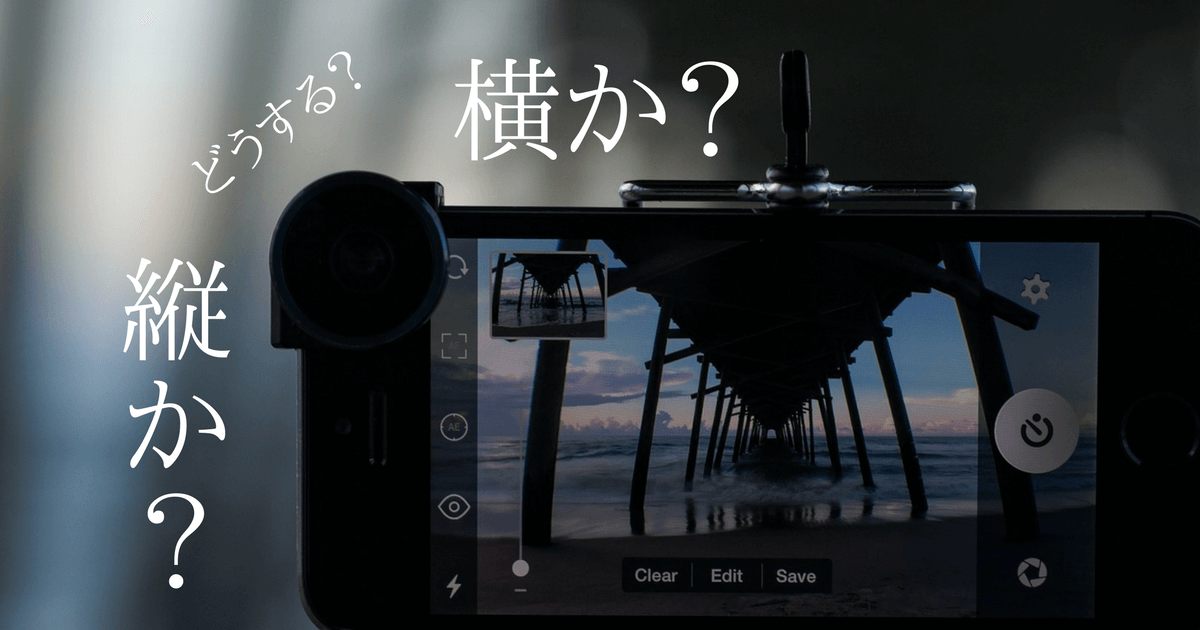
スマホでYouTube動画を撮影する際、スマホの向きは非常に重要です。一般的には、横向きで撮影することが推奨されています。これは、YouTubeが主に横長の動画に対応しているためです。横向きで撮影することで、動画がフルスクリーンで表示され、視聴者に快適な視聴体験を提供できます。
スマホの向きと動画の視聴体験
スマホの向きは、動画の視聴体験に大きな影響を与えます。横向きで撮影された動画は、広い視野を提供し、視聴者が動画の内容に集中できるようにします。
- 広角の映像が撮影できるため、景色や背景を美しく表現できます。
- 視聴者が自然に動画を視聴できるため、長時間の視聴でも疲れにくいです。
- プロフェッショナルな映像制作にも適しており、高品質な動画を作成できます。
縦向きでの撮影のメリットとデメリット
縦向きでの撮影は、SNSでの投稿に適している場合がありますが、YouTubeでの視聴体験には適していません。縦向きでの撮影のデメリットとしては、画面の狭さが挙げられます。
- 動画が小さく表示され、視聴体験が損なわれる可能性があります。
- 余白が多くなってしまい、動画の内容が伝わりにくくなる場合があります。
- プロフェッショナルな映像制作には不向きであり、低品質な動画と見なされる可能性があります。
スマホの向きを決める際のポイント
スマホの向きを決める際には、コンテンツの内容と視聴者のニーズを考慮する必要があります。横向きでの撮影が基本ですが、場合によっては縦向きでの撮影も検討する価値があります。
- コンテンツの目的とターゲットを明確にし、最適なスマホの向きを決定します。
- 視聴者の視聴環境を考慮し、最も快適な視聴体験を提供できる向きを選択します。
- プロフェッショナルな映像制作を目指す場合は、横向きでの撮影を基本とします。
iPhoneで動画を画質良くするにはどうしたらいいですか?
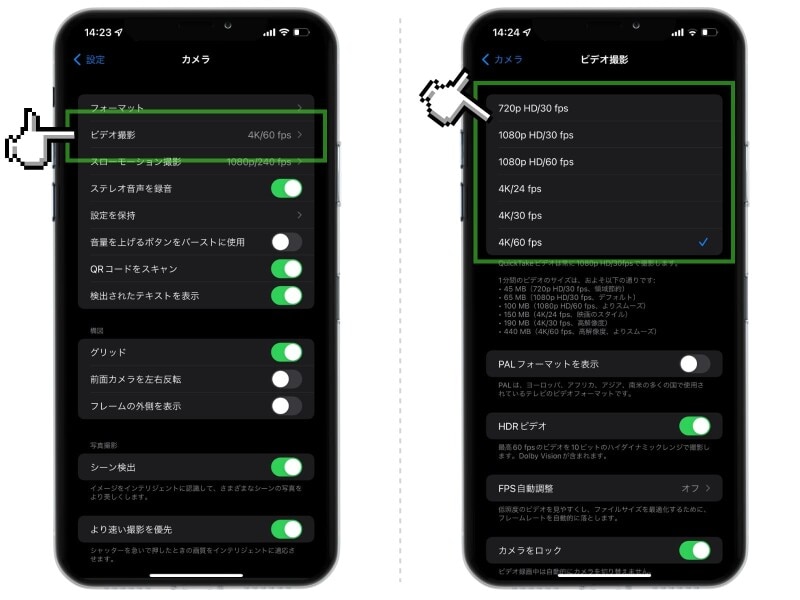
iPhoneで動画を画質良くするには、まず撮影環境を整えることが重要です。明るい場所で撮影することが基本ですが、照明にも気を配る必要があります。自然光を利用する場合は、直接日光が当たらないように注意しましょう。また、室内で撮影する場合は、LEDライトなどの追加照明を使用して、被写体に均一な光を当てることが効果的です。
iPhoneのカメラ設定を最適化する
iPhoneのカメラ設定を最適化することで、動画の画質を向上させることができます。具体的には、以下の設定を確認しましょう。
- 解像度を高く設定する(例:4K)
- フレームレートを高く設定する(例:60fps)
- HDRを有効にする
撮影テクニックをマスターする
iPhoneでの撮影テクニックをマスターすることで、プロ並みの動画を作成することができます。具体的には、以下のテクニックを試してみましょう。
- スムーズなパンとズームを使用する
- 被写体に寄り添うように撮影する
- 三分割構図を意識して構図を決める
編集アプリを活用する
iPhoneには、動画編集アプリが多数存在します。これらのアプリを活用することで、動画の画質をさらに向上させることができます。具体的には、以下のアプリを試してみましょう。
- Adobe Premiere Rushを使用して、簡単にプロ並みの編集を行う
- iMovieを使用して、基本的な編集機能を利用する
- Filmic Proを使用して、より高度な編集機能を利用する
iPhoneでYouTube撮影をプロ並みに!初心者向けテクニック集
iPhoneを使ってYouTube動画を撮影する際、プロ並みのクオリティを目指すためには、いくつかの重要なテクニックをマスターする必要があります。まず、撮影の基本を理解することが大切です。iPhoneのカメラアプリは非常に高機能で、適切な設定と使い方を学ぶことで、プロフェッショナルなレベルの動画を制作できます。照明と音質の重要性を認識し、それらを向上させる方法を学ぶことが、初心者から一歩進んだクリエイターになるための第一歩です。
iPhoneカメラの設定を最適化する
iPhoneのカメラアプリには、プロ並みの動画を撮影するための様々な設定があります。まず、解像度とフレームレートを適切に設定することが重要です。高解像度と高フレームレートは、より滑らかで詳細な動画を提供します。また、露出とフォーカスを手動で調整する方法を学ぶことで、よりクリエイティブな撮影が可能になります。
照明の重要性とその工夫
照明は動画のクオリティを大きく左右します。自然光を利用するのが最も簡単で効果的な方法ですが、室内での撮影が多い場合、LEDライトなどの追加の照明機器を使用することが有効です。照明の配置を工夫することで、被写体をより魅力的に見せることができます。
音質を向上させるテクニック
YouTube動画において、音質は映像と同じくらい重要です。iPhoneの内蔵マイクでも良い音質を得ることができますが、よりプロフェッショナルな音質を目指す場合は、外部マイクの使用を検討するべきです。また、撮影環境における環境音への配慮も必要です。
編集テクニックで動画をプロ並みに
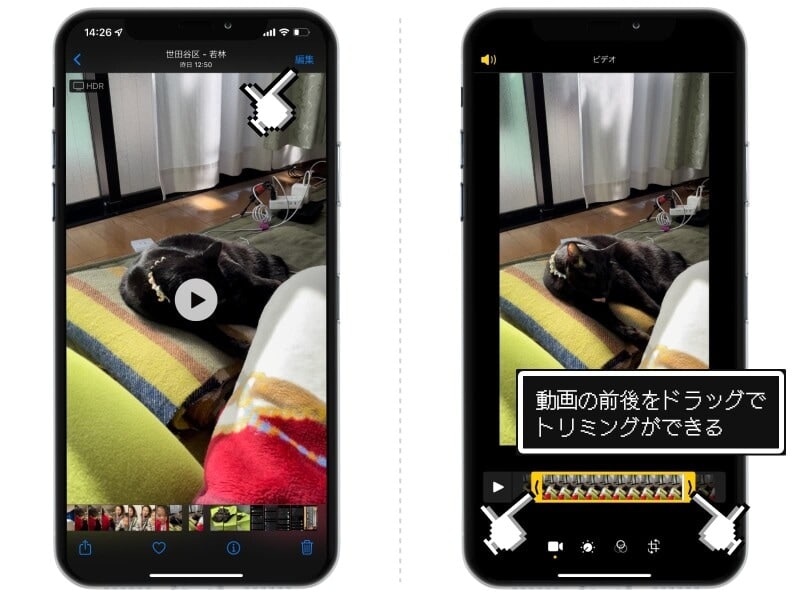
撮影した動画を編集する際、iMovieやAdobe Premiere Rushなどのアプリを使用することで、プロ並みの編集が可能です。トランジションやエフェクトを適切に使用することで、動画に動きと視覚的な興味を加えることができます。
プロ並みの構成で動画を作る
動画の構成も、視聴者の興味を維持する上で非常に重要です。イントロ、メインコンテンツ、アウトロという明確な構成を心がけ、テンポとリズムを考慮して編集することで、プロ並みの動画に近づけることができます。
| テクニック | 説明 |
|---|---|
| 解像度とフレームレートの最適化 | 高解像度(4K)と高フレームレート(60fps)で撮影することで、より滑らかで詳細な動画が撮影可能 |
| 外部マイクの使用 | よりプロフェッショナルな音質を得るために、外部マイクを使用することを検討 |
| 照明の工夫 | 自然光の利用やLEDライトの使用により、被写体をより魅力的に見せることが可能 |
詳細情報
iPhoneでYouTube撮影の基本的なテクニックとは?
iPhoneでYouTube動画を撮影する際の基本的なテクニックとして、安定した映像を撮ることが重要です。手ブレを抑えるために、三脚やスタビライザーを使用することが効果的です。また、適切な照明も大切で、自然光を利用するか、十分な照明設備を用意する必要があります。さらに、オーディオのクオリティにも気を配り、外部マイクの使用を検討すると良いでしょう。
初心者が陥りやすい撮影ミスとは?
初心者が陥りやすい撮影ミスとして、露出の調整不足やピントのズレが挙げられます。iPhoneのカメラは自動で露出を調整しますが、明るさの極端な環境では手動での調整が必要です。また、被写体にピントを合わせるために、タップフォーカスを活用しましょう。その他、背景の乱雑さも視聴者の集中力を妨げるため、シンプルな背景を設定することが大切です。
iPhoneのカメラアプリで利用できる便利な機能は?
iPhoneのカメラアプリには、プロモードやシネマティックモードなど、プロフェッショナルな撮影を支援する機能が多数搭載されています。プロモードでは、ISOやシャッタースピードを手動で調整でき、よりクリエイティブな撮影が可能です。また、シネマティックモードでは、被写界深度を調整し、映画のような映像を簡単に作成できます。これらの機能を駆使することで、よりプロフェッショナルな映像を作成できます。
YouTube動画の編集に役立つiPhoneアプリは?
YouTube動画の編集に役立つiPhoneアプリとして、iMovieやAdobe Premiere Rushが挙げられます。iMovieは、無料で提供されるアプリでありながら、高度な編集機能を備えており、初心者でも扱いやすいインターフェイスが特徴です。また、Adobe Premiere Rushは、プロフェッショナル向けの編集ツールであり、マルチトラック編集やカラーグレーディングなどの高度な機能を利用できます。これらのアプリを活用することで、クオリティの高い動画を作成できます。