
iphone の 写真 を usb に簡単移行!初心者でもできるバックアップ術
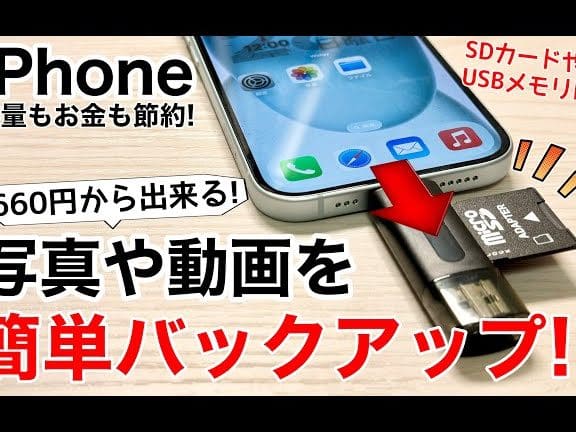
スマートフォンで撮影した写真を保存しておきたいと思ったことはありませんか?特にiPhoneを使用している場合、データの管理は重要です。この記事では、iPhoneの写真をUSBに簡単に移行する方法についてご紹介します。初心者の方でも簡単にできるバックアップ方法をステップバイステップで解説していきます。データの消失や故障に備えて、貴重な思い出を安全に保管しましょう。必要なツールと簡単な手順だけを把握すれば、あなたもすぐにiPhoneの写真をUSBにバックアップできるようになります。
iPhoneの写真を保存するのにUSBメモリとSDカードどっちがいい?
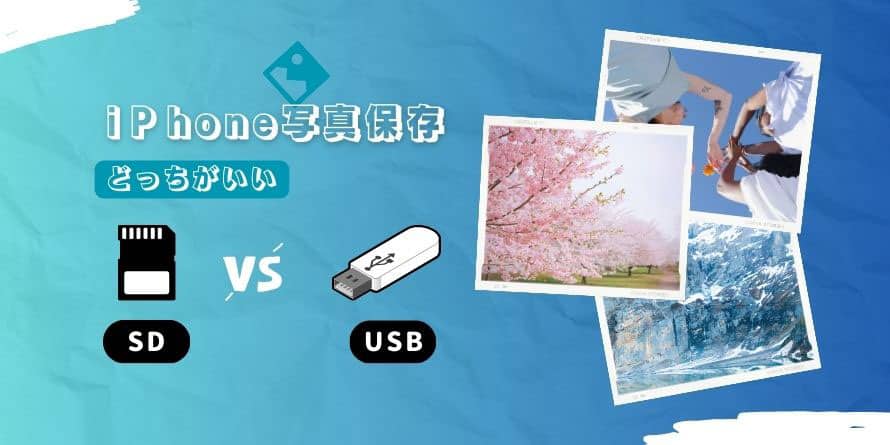
という質問に対して、詳しく説明します。iPhoneの写真を保存するには、USBメモリとSDカードの2つの選択肢があります。どちらもデータを保存する媒体ですが、特徴や使い方が異なります。
iPhoneの写真をUSBメモリに保存するメリット
iPhoneの写真をUSBメモリに保存するメリットとしては、以下の点が挙げられます。
- データの持ち運びが便利です。USBメモリは小さくて軽いため、ポケットや財布に入れて持ち運ぶことができます。
- 接続が簡単です。USBメモリは、iPhoneに直接接続できるものや、パソコン経由で接続するものがあります。
- データの管理がしやすいです。USBメモリは、データを保存するフォルダやファイルを自由に作成できます。
SDカードの特徴と使い方
SDカードは、主にカメラやスマートフォンで使用されるメモリカードの一種です。iPhoneの写真をSDカードに保存するには、SDカードリーダーが必要になります。SDカードの特徴としては、以下の点が挙げられます。
- 大容量のデータ保存が可能です。SDカードは、数百GB以上の大容量のデータ保存が可能なものもあります。
- 様々なデバイスで使用可能です。SDカードは、カメラやスマートフォン、パソコンなど、様々なデバイスで使用できます。
- データの転送が簡単です。SDカードリーダーを使用することで、iPhoneの写真を簡単にSDカードに転送できます。
USBメモリとSDカードの比較
USBメモリとSDカードのどちらが良いかは、使用目的やニーズによって異なります。USBメモリは、データの持ち運びが便利で、接続が簡単です。一方、SDカードは、大容量のデータ保存が可能で、様々なデバイスで使用できます。iPhoneの写真を保存するのに、どちらが良いかは、自分の使用状況を考慮して決める必要があります。
- データの容量を考慮する必要があります。大容量のデータを保存する場合は、SDカードの方が適している場合があります。
- デバイスの対応状況を確認する必要があります。iPhoneに直接接続できるUSBメモリや、SDカードリーダーが付属しているかどうかを確認する必要があります。
- データの管理のしやすさも考慮する必要があります。USBメモリは、データを保存するフォルダやファイルを自由に作成できます。
パソコンなしでiPhoneのバックアップはUSBでできますか?
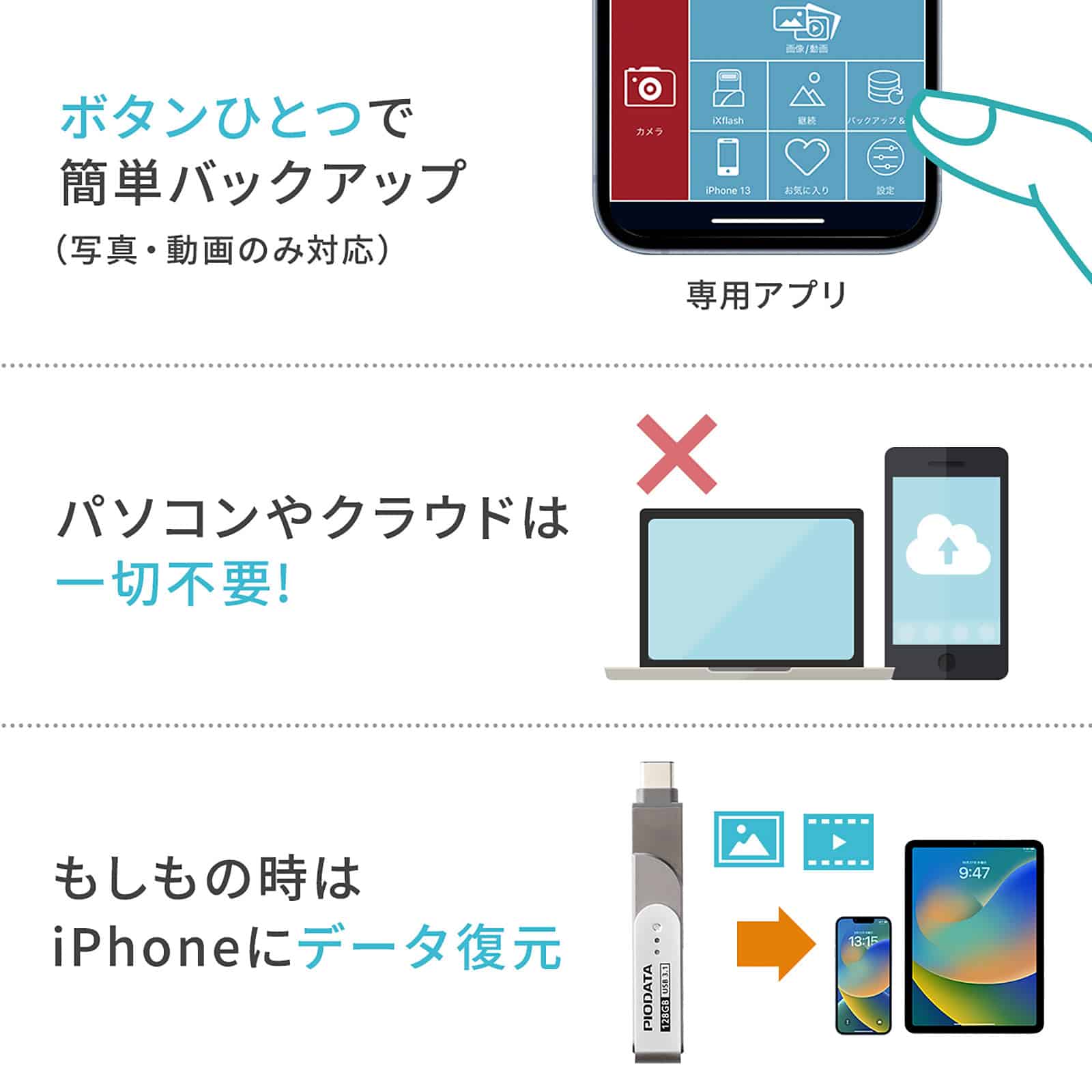
iPhoneのデータをUSBにバックアップする方法については、パソコンを使わずに直接iPhoneからUSBにデータを転送することができるかどうかが知りたいところです。実際には、iPhoneから直接USBメモリにデータを転送することは簡単ではありません。なぜなら、iPhoneのLightningポートはデータ転送に特定のプロトコルを使用しており、通常のUSBメモリはこのプロトコルに対応していないからです。
iPhoneからUSBへの直接転送の方法
iPhoneからUSBへの直接転送を実現するには、特定のアダプタやケーブルが必要です。また、転送するデータの種類によっては、専用のアプリが必要になる場合もあります。以下は、直接転送を可能にするためのいくつかの方法です。
- Lightning USBアダプタを使用する
- OTG機能対応のUSBメモリを使用する
- 専用アプリを使用してデータを転送する
iPhoneのデータをUSBにバックアップする手順
iPhoneのデータをUSBにバックアップするには、まずiCloudやiTunesを使用してデータをバックアップし、その後、パソコンを使用してデータをUSBに転送するという間接的な方法が一般的です。しかし、パソコンを使わずに直接転送したい場合は、特定の条件を満たす必要があります。以下は、その手順です。
- iPhoneをUSBに接続するためのアダプタを準備する
- ファイルアプリを使用してデータを転送する
- バックアップデータをUSBに保存する
USBへのバックアップに適したデータ形式
iPhoneからUSBにバックアップできるデータ形式には制限があります。写真やビデオなどのメディアファイルは比較的容易に転送できますが、連絡先やカレンダーなどのデータは、特定のアプリやサービスを通じてバックアップする必要があります。以下は、USBへのバックアップに適したデータ形式です。
- 写真やビデオなどのメディアファイル
- ドキュメントやPDFなどのファイル
- 音楽やポッドキャストなどのメディアコンテンツ
iPhoneの写真の保存先のおすすめは?

iPhoneの写真の保存先のおすすめは、主に外部ストレージやクラウドストレージです。iPhoneのストレージ容量は限られているため、大量の写真を保存する場合、外部ストレージやクラウドストレージを利用する必要があります。
iPhoneの写真をUSBに移行するメリット
iPhoneの写真をUSBに移行するメリットは、データの安全性とストレージの解放です。USBに写真を移行することで、iPhoneのストレージ容量を解放し、さらにデータのバックアップにもなります。
- データの安全性が向上する
- iPhoneのストレージ容量を解放できる
- 大容量の写真も保存できる
おすすめの外部ストレージ
おすすめの外部ストレージは、USBメモリや外付けハードディスクです。これらのデバイスは、iPhoneの写真を簡単に移行でき、さらに大容量のデータを保存できます。
- USBメモリはコンパクトで便利
- 外付けハードディスクは大容量データを保存できる
- 高速転送に対応したデバイスを選ぶと良い
クラウドストレージの活用
クラウドストレージを活用することで、データの同期とバックアップが容易になります。iPhoneの写真をクラウドストレージに保存することで、いつでもどこでもアクセスできます。
- Google DriveやDropboxなどのクラウドストレージサービスを利用する
- 自動バックアップを設定することで、データの損失を防ぐ
- 複数のデバイス間でデータを同期できる
iPhoneの写真をUSBに簡単移行するための基本的な手順
iPhoneの写真をUSBに移行することは、データのバックアップや管理において非常に重要です。初心者でも簡単にできる方法をご紹介します。まず、iPhoneとUSBメモリを接続するための適切なアダプターやケーブルを用意する必要があります。次に、iPhoneの写真をUSBに転送するためのソフトウェアやアプリを利用します。
iPhoneとUSBの接続方法
iPhoneとUSBメモリを接続するには、Lightning – USBアダプターを使用します。このアダプターを使用することで、iPhoneにUSBメモリを直接接続できます。接続後、iPhoneがUSBメモリを認識するように設定する必要があります。
写真転送に適したソフトウェアの選び方
iPhoneの写真をUSBに転送するには、適切なソフトウェアを選択する必要があります。一般的には、iCloudやiTunesなどのApple公式ソフトウェアや、サードパーティ製のファイル転送アプリが利用できます。これらのソフトウェアは、iPhoneのデータを簡単にUSBにバックアップできます。
初心者向けの簡単な操作方法
初心者でも簡単にiPhoneの写真をUSBに移行できる方法として、AirDropやファイルアプリを使用する方法があります。AirDropを使用することで、無線でiPhoneの写真をMacに転送し、さらにUSBにバックアップできます。
大量の写真を効率的に移行する方法
大量の写真を効率的に移行するには、USB 3.0対応のUSBメモリを使用することが推奨されます。USB 3.0は高速なデータ転送を可能にし、大量の写真を短時間で移行できます。また、iCloudの写真ライブラリ機能を利用することで、iPhoneの写真をクラウドに保存し、必要な時にUSBにダウンロードすることもできます。
データの安全な管理方法
iPhoneの写真をUSBに移行した後、データの安全な管理が重要です。USBメモリは適切に保管し、紛失や破損を防ぐ必要があります。また、定期的にUSBのデータをチェックし、必要に応じてバックアップを更新することが大切です。
| 方法 | 特徴 |
|---|---|
| AirDropを使用する | 無線でiPhoneの写真をMacに転送可能 |
| iCloudを利用する | クラウドに写真を保存し、必要な時にUSBにダウンロード可能 |
| USB 3.0対応のUSBメモリを使用する | 高速なデータ転送が可能 |
詳細情報
iPhoneの写真をUSBに移す方法は?
iPhoneの写真をUSBに移す方法は、Lightningケーブルを使用してiPhoneとコンピュータを接続し、iTunesやファイルアプリを使用してデータを転送することです。具体的には、iPhoneをコンピュータに接続し、iTunesを起動してiPhoneのバックアップを作成します。その後、作成したバックアップファイルをUSBにコピーすることで、写真を含むiPhoneのデータをUSBに移すことができます。
iPhoneの写真をUSBに移す際に必要なものは?
iPhoneの写真をUSBに移す際に必要なものは、iPhone、Lightningケーブル、コンピュータ、USBメモリなどです。また、iTunesやファイルアプリなどのソフトウェアも必要です。これらのツールを使用することで、iPhoneの写真を安全にUSBに移すことができます。
iPhoneの写真をUSBに移すとどうなる?
iPhoneの写真をUSBに移すと、写真のバックアップが作成され、iPhoneのストレージ容量を解放することができます。また、USBに移した写真は、別のデバイスで閲覧したり、他の人と共有したりすることができます。さらに、iPhoneが故障したり、紛失したりした場合でも、USBにバックアップしておけば、大切な写真を失わずに済みます。
iPhoneの写真をUSBに移すのは難しい?
iPhoneの写真をUSBに移すのは、初心者でも簡単にできます。必要なのは、iPhoneとコンピュータを接続するためのLightningケーブルと、iTunesやファイルアプリなどのソフトウェアだけです。また、iPhoneの設定や操作も簡単なので、誰でも簡単にiPhoneの写真をUSBに移すことができます。


