
Fire StickでiPhoneをミラーリング!テレビ視聴の簡単設定
Amazonが提供するストリーミングデバイス「Fire TV Stick」(ファイヤースティック)は、手軽に様々なコンテンツをテレビで楽しめる便利なツールです。このFire TV Stickを使って、iPhoneの画面をテレビにミラーリングする方法をご紹介します。iPhoneのコンテンツを大画面で楽しみたい方必見の設定方法を、ステップバイステップで解説していきます。必要なものはFire TV StickとiPhone、そして安定したWi-Fi環境だけ。簡単に設定できるので、この機会にぜひ試してみてください。テレビ視聴の幅がさらに広がります。
Fire TV StickでiPhoneをミラーリングできないのはなぜ?
この問題は、多くのユーザーが直面する一般的な問題です。ミラーリングとは、iPhoneの画面をFire TV Stick経由でテレビに表示することです。この機能を使用すると、iPhoneのコンテンツを大画面で楽しむことができます。しかし、なぜこの機能が正常に動作しないのか、多くの人が疑問に思っています。
ネットワーク接続の問題
Fire TV StickとiPhoneが同じWiFiネットワークに接続されていない場合、ミラーリングは機能しません。両方のデバイスが同じネットワークに接続されていることを確認してください。また、ネットワークの安定性も重要です。ネットワークが不安定な場合、接続が切断されたり、映像が乱れたりする可能性があります。
- Fire TV StickとiPhoneを同じWiFiネットワークに接続する
- ネットワークの安定性をチェックする
- ルーターを再起動してネットワークをリセットする
デバイスの互換性
Fire TV StickとiPhoneの互換性も、ミラーリングの成功に影響します。古いモデルや互換性のないデバイスを使用している場合、ミラーリングが機能しない可能性があります。AirPlayやAirPlay 2をサポートするデバイスを使用していることを確認してください。
- Fire TV StickのモデルとiPhoneのモデルを確認する
- AirPlayやAirPlay 2のサポート状況を確認する
- 必要に応じて、デバイスのソフトウェアを更新する
設定の問題
Fire TV StickとiPhoneの設定にも問題がある可能性があります。AirPlayの設定や画面ミラーリングの設定が正しく行われていない場合、ミラーリングは機能しません。設定を再確認し、必要に応じて変更してください。
- Fire TV StickでAirPlayの設定を確認する
- iPhoneで画面ミラーリングの設定を確認する
- 必要に応じて、設定を変更して再試行する
Fire TV StickでiPhoneの画面を共有するにはどうすればいいですか?
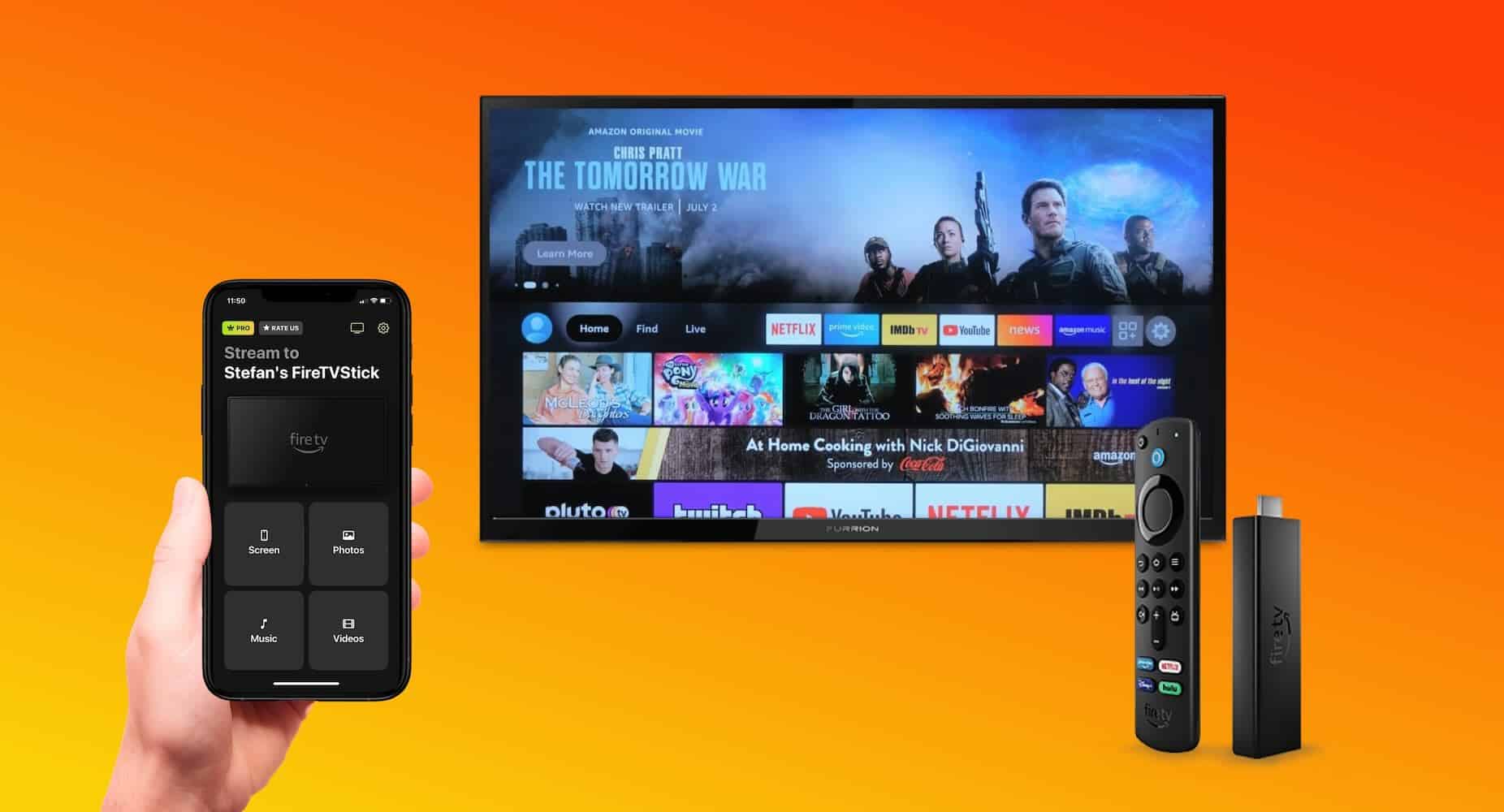
Fire TV StickでiPhoneの画面を共有するには、AirPlay機能を使用することができます。まず、Fire TV StickとiPhoneが同じWiFiネットワークに接続されていることを確認してください。次に、iPhoneのコントロールセンターを開き、画面ミラーリングを選択します。利用可能なデバイスの一覧からFire TV Stickを選択すると、iPhoneの画面がFire TV Stickにミラーリングされます。
Fire TV Stickの設定
Fire TV StickでiPhoneの画面を共有するには、事前にいくつかの設定を行う必要があります。以下の手順に従ってください。
- 設定メニューを開き、ディスプレイとサウンドを選択します。
- AirPlayとHomeKitを選択し、AirPlayを有効にします。
- デバイス名を設定し、Fire TV Stickを識別しやすくします。
iPhoneでの操作
iPhoneでFire TV Stickの画面を共有するには、以下の手順に従ってください。
- コントロールセンターを開きます。
- 画面ミラーリングを選択し、利用可能なデバイスの一覧からFire TV Stickを選択します。
- パスコードの入力を求められた場合は、Fire TV Stickに表示されているパスコードを入力します。
ミラーリングのトラブルシューティング
ミラーリングがうまくいかない場合は、以下の点を確認してください。
- Fire TV StickとiPhoneが同じWiFiネットワークに接続されていることを確認します。
- AirPlay機能が有効になっていることを確認します。
- Fire TV StickとiPhoneのソフトウェアが最新であることを確認します。
ファイアスティックTVでアイフォンの画面をミラーリングするには?
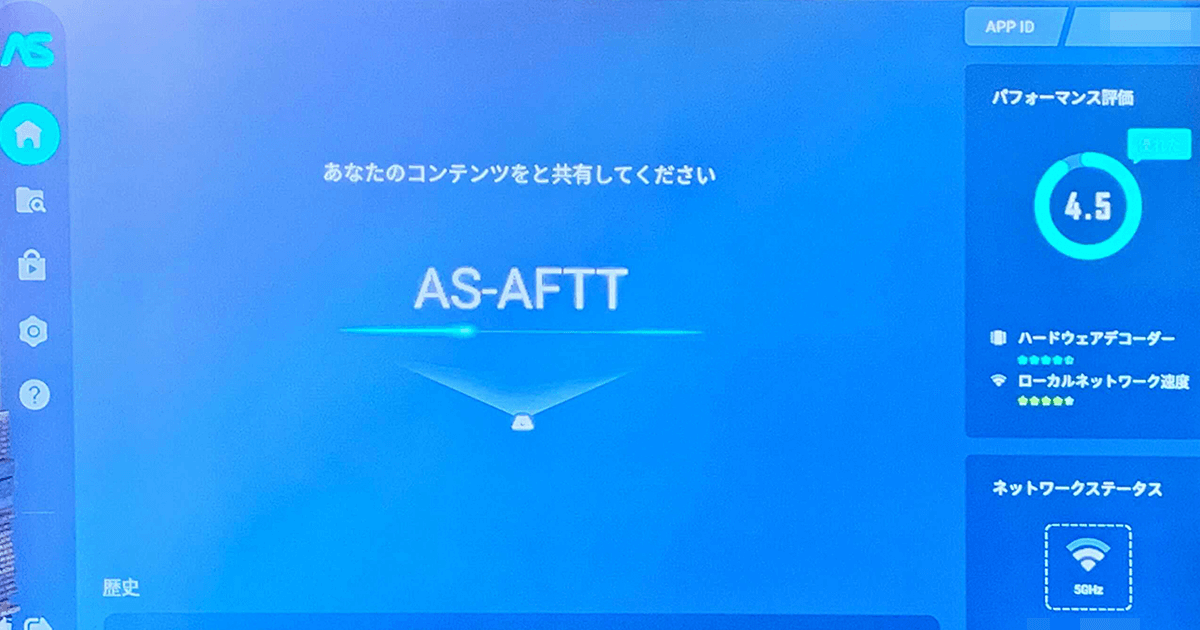
ファイアスティックTVでアイフォンの画面をミラーリングするには、まずAirPlay機能を使用する必要があります。AirPlayは、iPhoneの画面を他のデバイスにミラーリングするためのAppleの独自技術です。ファイアスティックTVは、このAirPlayに対応しているため、iPhoneの画面をテレビに映し出すことができます。
ファイアスティックTVの設定
ファイアスティックTVでiPhoneの画面をミラーリングするには、まずファイアスティックTVの設定を確認する必要があります。
- ファイアスティックTVの設定メニューに移動します。
- ディスプレイとサウンドを選択し、AirPlayを有効にします。
- AirPlayをオンにすると、iPhoneからファイアスティックTVに接続できるようになります。
iPhoneの設定
次に、iPhoneの設定を確認する必要があります。
- iPhoneの設定アプリに移動します。
- コントロールセンターを選択し、AirPlayをコントロールセンターに追加します。
- コントロールセンターを開き、画面ミラーリングを選択してファイアスティックTVに接続します。
接続と視聴
最後に、iPhoneとファイアスティックTVを接続して、テレビでiPhoneの画面を視聴します。
- iPhoneのコントロールセンターから画面ミラーリングを選択します。
- ファイアスティックTVの名前を選択して接続します。
- iPhoneの画面がテレビに映し出され、テレビでiPhoneのコンテンツを視聴できるようになります。
テレビにiPhoneの画面をミラーリングするにはどうすればいいですか?
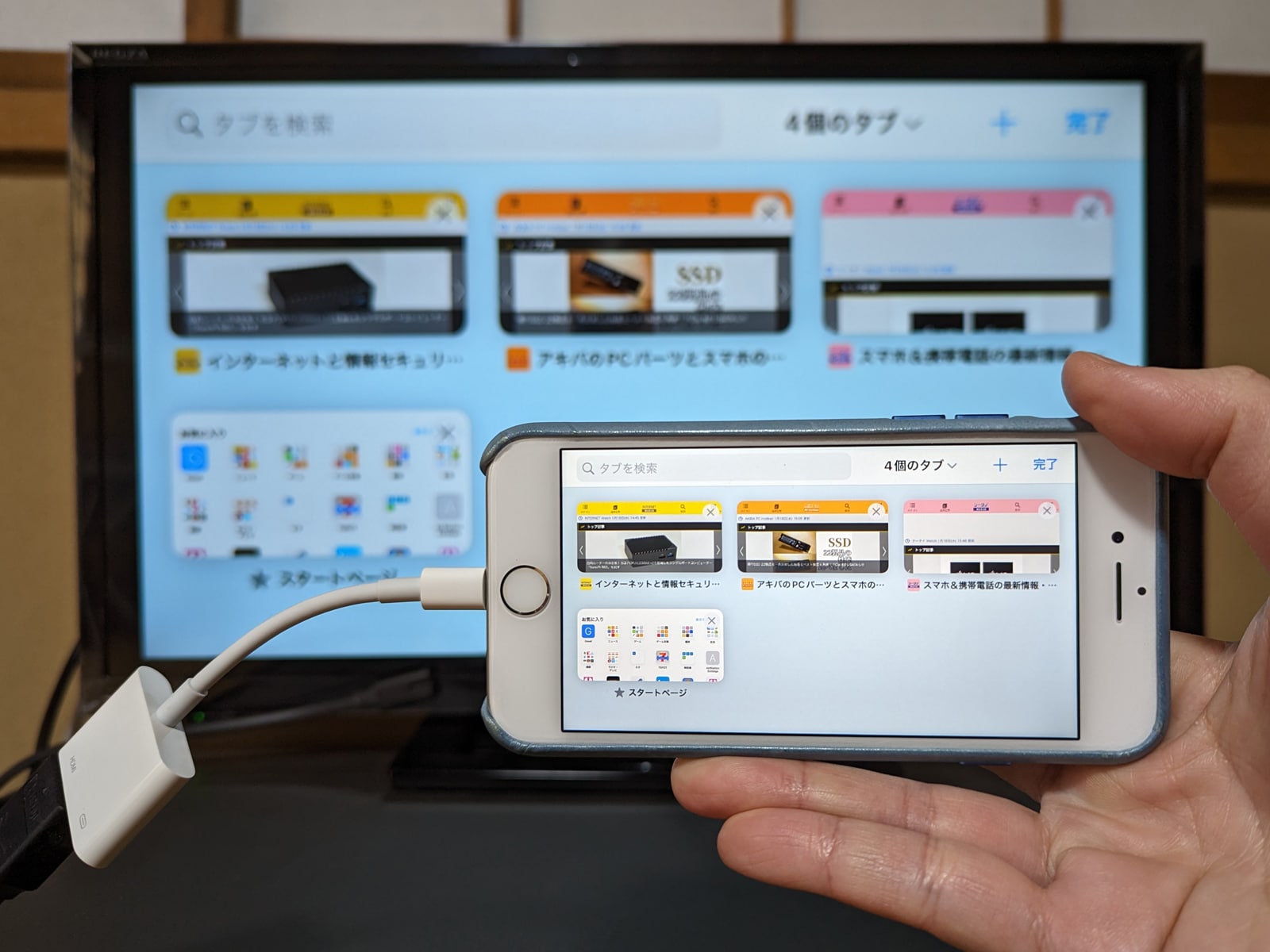
テレビにiPhoneの画面をミラーリングするには、Fire Stickを使用することができます。Fire Stickは、Amazonが提供するストリーミングデバイスで、テレビに接続してさまざまなコンテンツを視聴することができます。
Fire Stickの初期設定
Fire Stickを使用してiPhoneの画面をミラーリングするには、まずFire Stickの初期設定を行う必要があります。初期設定では、WiFiネットワークに接続し、Amazonアカウントにサインインする必要があります。また、Fire Stickのソフトウェアを最新の状態に更新することも重要です。
- Fire Stickをテレビに接続します。
- WiFiネットワークに接続します。
- Amazonアカウントにサインインします。
iPhoneの画面をミラーリングする
Fire Stickの初期設定が完了したら、iPhoneの画面をミラーリングすることができます。AirPlay機能を使用することで、iPhoneの画面をFire Stickにストリーミングすることができます。
- iPhoneとFire Stickが同じWiFiネットワークに接続されていることを確認します。
- iPhoneのコントロールセンターを開き、画面ミラーリングを選択します。
- Fire Stickの名前を選択して、iPhoneの画面をミラーリングします。
ミラーリングの品質を向上させる
iPhoneの画面をミラーリングする際、画質や遅延が気になることがあります。ミラーリングの品質を向上させるためには、WiFiネットワークの速度を向上させることが重要です。また、Fire Stickのソフトウェアを更新することも有効です。
- WiFiネットワークの速度を向上させます。
- Fire Stickのソフトウェアを最新の状態に更新します。
- iPhoneとFire Stickの距離を近くします。
Fire StickでiPhoneをミラーリングするための基本設定
Fire Stickを使用してiPhoneをミラーリングするには、まずAmazon Fire TV StickとiPhoneの両方が同じWi-Fiネットワークに接続されていることを確認する必要があります。次に、iPhoneでAirPlayの設定を有効にし、Fire StickでAirPlayとHomeKitの設定を有効にします。これにより、iPhoneの画面をFire Stick経由でテレビにミラーリングできます。
Fire Stickの設定方法
Fire StickでiPhoneをミラーリングするには、まずFire Stickの設定を変更する必要があります。Fire TV Stickの設定メニューに移動し、「ディスプレイとサウンド」を選択します。次に、「AirPlayとHomeKit」を有効にします。これにより、iPhoneからFire StickへのAirPlay接続が可能になります。
iPhoneでのAirPlay設定
iPhoneでAirPlayを使用するには、まずコントロールセンターを開きます。次に、「画面ミラーリング」または「AirPlay」を選択し、Fire Stickの名前を選択します。これにより、iPhoneの画面がFire Stick経由でテレビにミラーリングされます。
ミラーリングの利点
Fire Stickを使用してiPhoneをミラーリングする利点は、大画面でiPhoneのコンテンツを楽しむことができることです。例えば、写真やビデオを家族や友人と共有したり、ゲームを大画面でプレイしたりできます。
トラブルシューティング
Fire StickとiPhoneの接続に問題がある場合は、まずWi-Fi接続を確認してください。また、Fire StickとiPhoneの両方を再起動することも有効です。それでも問題が解決しない場合は、Fire Stickのソフトウェアを更新する必要があるかもしれません。
セキュリティに関する注意
AirPlayを使用する際は、セキュリティに注意する必要があります。信頼できるデバイスのみにAirPlay接続を許可し、不明なデバイスからの接続要求には注意してください。
| 機能 | 説明 |
|---|---|
| AirPlay | iPhoneの画面をFire Stick経由でテレビにミラーリングする機能 |
| Fire Stickの設定 | Fire TV Stickの設定メニューで「AirPlayとHomeKit」を有効にする |
| iPhoneの設定 | iPhoneのコントロールセンターから「画面ミラーリング」を選択し、Fire Stickの名前を選択する |
詳細情報
Fire StickでiPhoneをミラーリングする方法は?
Fire StickでiPhoneをミラーリングするには、まずFire TVの設定メニューから「ミラーリング」または「画面ミラーリング」という項目を探します。この機能は、デバイスによって名称が異なる場合がありますが、一般的には「ディスプレイのミラーリング」や「画面のミラーリング」と表示されています。次に、iPhone側でAirPlayの設定を行います。iPhoneのコントロールセンターを開き、AirPlayまたは画面ミラーリングを選択して、Fire Stickの名前を選択します。接続が確立されると、iPhoneの画面がFire TVに表示されます。
iPhoneの画面がFire Stickに表示されないのはなぜ?
iPhoneの画面がFire Stickに表示されない場合、ネットワーク接続に問題がある可能性があります。Fire StickとiPhoneが同じWi-Fiネットワークに接続されていることを確認してください。また、Fire TVとiPhoneの両方でミラーリングまたはAirPlayの機能が有効になっているか確認します。それでも接続できない場合は、ルーターの再起動や、Fire TVとiPhoneの再起動を試してみてください。
Fire StickでiPhoneのミラーリング中に遅延が発生するのはなぜ?
Fire StickでiPhoneのミラーリング中に遅延が発生する原因としては、Wi-Fiネットワークの品質が考えられます。ルーターとFire Stick、またはiPhoneの間の距離が離れていたり、壁などの障害物があると、通信速度が低下し、遅延の原因となります。また、同時に多くのデバイスがWi-Fiネットワークに接続されている場合も、帯域幅が狭くなり、遅延につながることがあります。
Fire Stickのミラーリング機能を使うメリットは?
Fire Stickのミラーリング機能を使うと、iPhoneの画面をそのままテレビに表示できるため、写真や動画、ゲームなどを大画面で楽しむことができます。また、プレゼンテーションやスライドショーの表示にも利用でき、家族や友人と共有する場面でも役立ちます。さらに、操作性も向上し、より快適な体験が可能になります。


