
FirestickでiPhoneをミラーリング!テレビで楽しむ手順
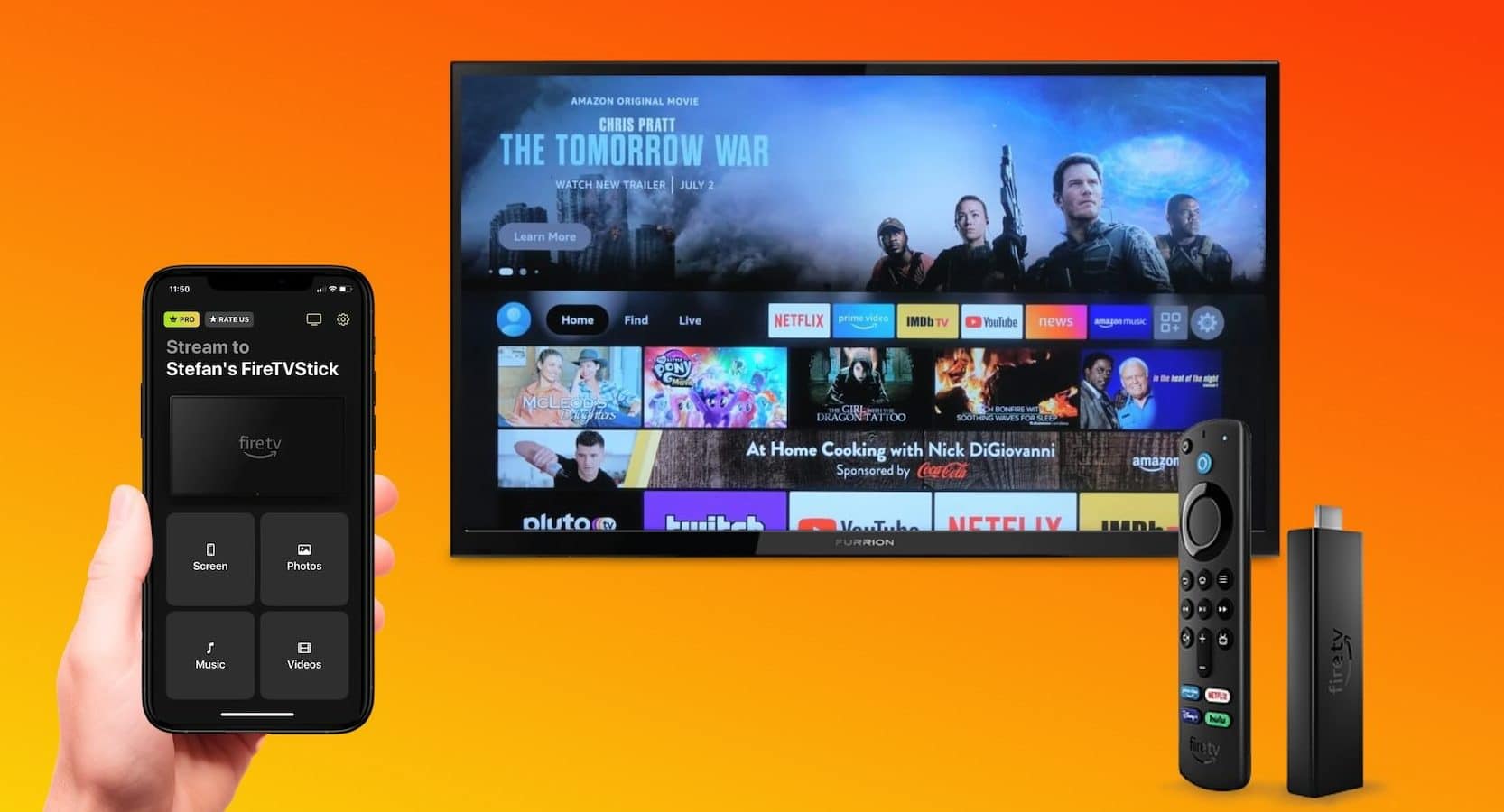
Amazonが提供するFirestickは、手軽に利用できるストリーミングデバイスとして人気です。iPhoneの画面をテレビに映し出すミラーリング機能を使えば、より大きな画面で映像や写真を楽しめます。この記事では、Firestickを使ってiPhoneをミラーリングする方法と必要な設定について詳しく解説します。テレビの大画面でiPhoneのコンテンツを思う存分楽しむための手順をわかりやすくご紹介します。必要なアプリや接続方法など、すぐに実践できる内容をお届けします。
Fire TV StickでiPhoneをミラーリングできないのはなぜ?
という問題について考えてみましょう。Fire TV StickはAmazonが提供するストリーミングデバイスで、様々なコンテンツをテレビで楽しむことができます。しかし、iPhoneの画面をミラーリングしようとした際に、うまくいかないことがあります。
互換性の問題
Fire TV StickでiPhoneをミラーリングするには、AirPlayという機能を使用します。しかし、AirPlayはFire TV Stickのすべてのモデルでサポートされているわけではありません。古いモデルではAirPlayがサポートされていない場合があります。
- Fire TV Stickのモデルを確認する必要があります
- AirPlay 2をサポートするモデルである必要があります
- 最新のソフトウェアに更新されていることを確認する必要があります
ネットワークの問題
Fire TV StickとiPhoneが同じWiFiネットワークに接続されていない場合、ミラーリングは機能しません。また、ネットワークの接続が不安定な場合にも問題が発生する可能性があります。
- Fire TV StickとiPhoneを同じWiFiネットワークに接続する必要があります
- ネットワークの接続状態を確認する必要があります
- ルーターを再起動することで問題が解決する場合があります
設定の問題
Fire TV StickとiPhoneの両方で、ミラーリングに関する設定が正しく行われている必要があります。AirPlayの設定や、Fire TV Stickのミラーリングの設定を確認する必要があります。
- Fire TV StickでAirPlayの設定を確認する必要があります
- iPhoneでAirPlayの設定を確認する必要があります
- 両方のデバイスでミラーリングが有効になっていることを確認する必要があります
iPhoneをテレビにミラーリングするにはどうすればいいですか?
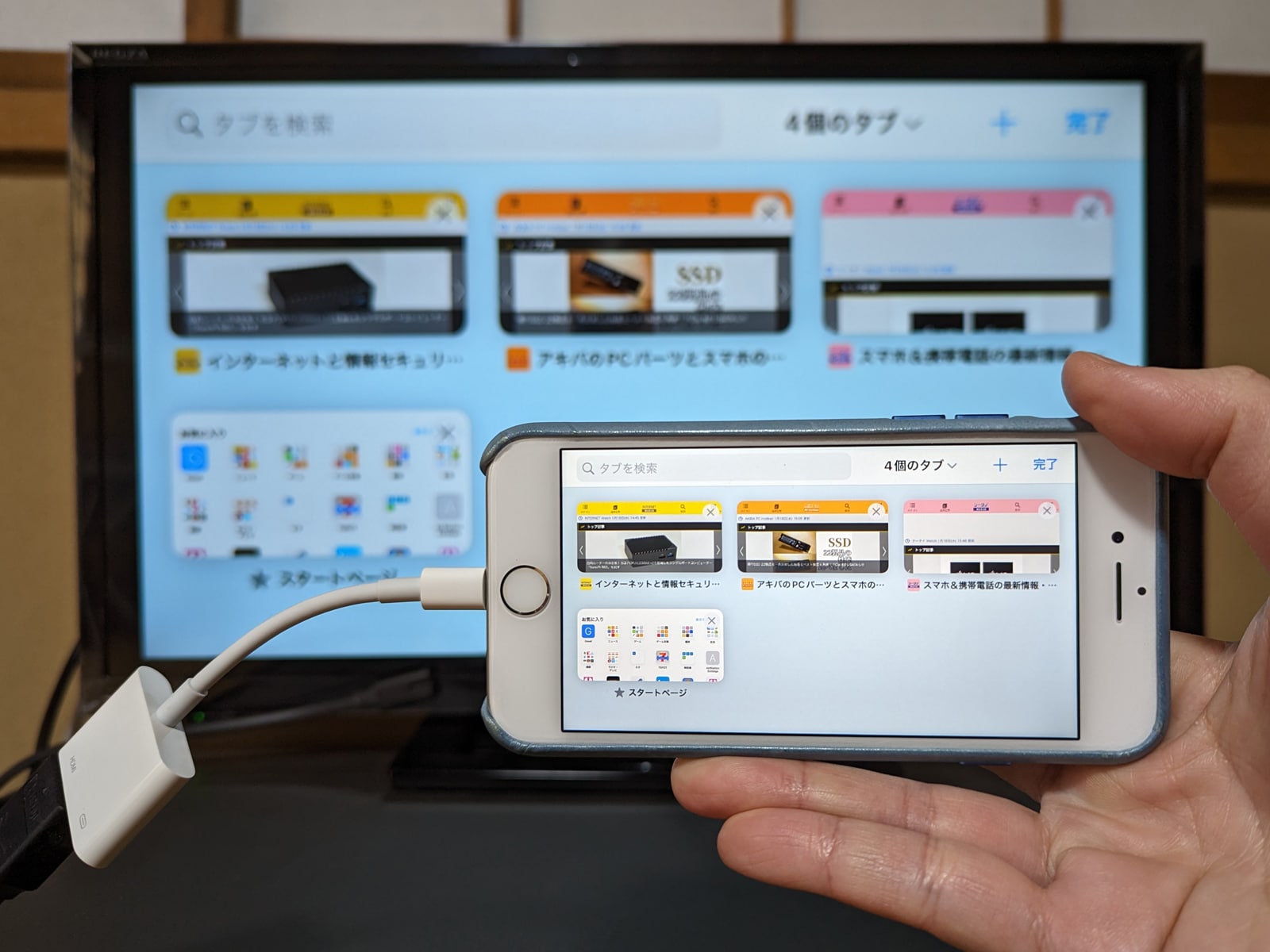
iPhoneをテレビにミラーリングするには、AirPlayまたはサードパーティ製アプリを使用することができます。Firestickを使用する場合、AirPlayに対応したアプリをインストールする必要があります。
iPhoneとテレビの準備
iPhoneとテレビをミラーリングするには、まず両方のデバイスが同じWiFiネットワークに接続されていることを確認する必要があります。また、テレビがAirPlayに対応しているか、またはFirestickなどのストリーミングデバイスが接続されていることを確認します。
- iPhoneとテレビが同じWiFiネットワークに接続されていることを確認する
- テレビがAirPlayに対応しているか確認する
- Firestickなどのストリーミングデバイスが接続されていることを確認する
AirPlayを使用したミラーリング
AirPlayを使用すると、iPhoneの画面をテレビにミラーリングすることができます。iPhoneのコントロールセンターからAirPlayを選択し、テレビの名前を選択します。
- iPhoneのコントロールセンターを開く
- AirPlayを選択し、テレビの名前を選択する
- ミラーリングを開始する
Firestickを使用したミラーリング
Firestickを使用する場合、AirPlayに対応したアプリをインストールする必要があります。アプリをインストール後、iPhoneとFirestickを接続し、ミラーリングを開始します。
- FirestickにAirPlayに対応したアプリをインストールする
- iPhoneとFirestickを接続する
- ミラーリングを開始する
ファイアースティックTVでiPhoneの画面を映すには?
ファイアースティックTVでiPhoneの画面を映すには、ミラーリング技術を使用します。Firestickは、Amazonが提供するストリーミングデバイスであり、iPhoneの画面をテレビに映し出すことができます。
FirestickでiPhoneをミラーリングするための準備
FirestickでiPhoneをミラーリングするには、まず同じWiFiネットワークに接続する必要があります。また、FirestickとiPhoneの両方が最新のソフトウェアに更新されていることを確認してください。
- FirestickとiPhoneを同じWiFiネットワークに接続します。
- Firestickの設定メニューから「ディスプレイ&サウンド」を選択します。
- 「ワイヤレスディスプレイを有効にする」をオンにします。
iPhoneの画面をFirestickにミラーリングする方法
iPhoneの画面をFirestickにミラーリングするには、AirPlayを使用します。AirPlayは、Appleが提供するワイヤレスストリーミング技術であり、iPhoneの画面をFirestickに映し出すことができます。
- iPhoneのコントロールセンターを開きます。
- 画面ミラーリングボタンをタップします。
- Firestickの名前を選択して接続します。
FirestickでiPhoneの画面を楽しむためのアプリ
FirestickでiPhoneの画面を楽しむには、互換性のあるアプリを使用する必要があります。いくつかのアプリは、FirestickとiPhoneの間で互換性があり、ストリーミングやミラーリングを可能にします。
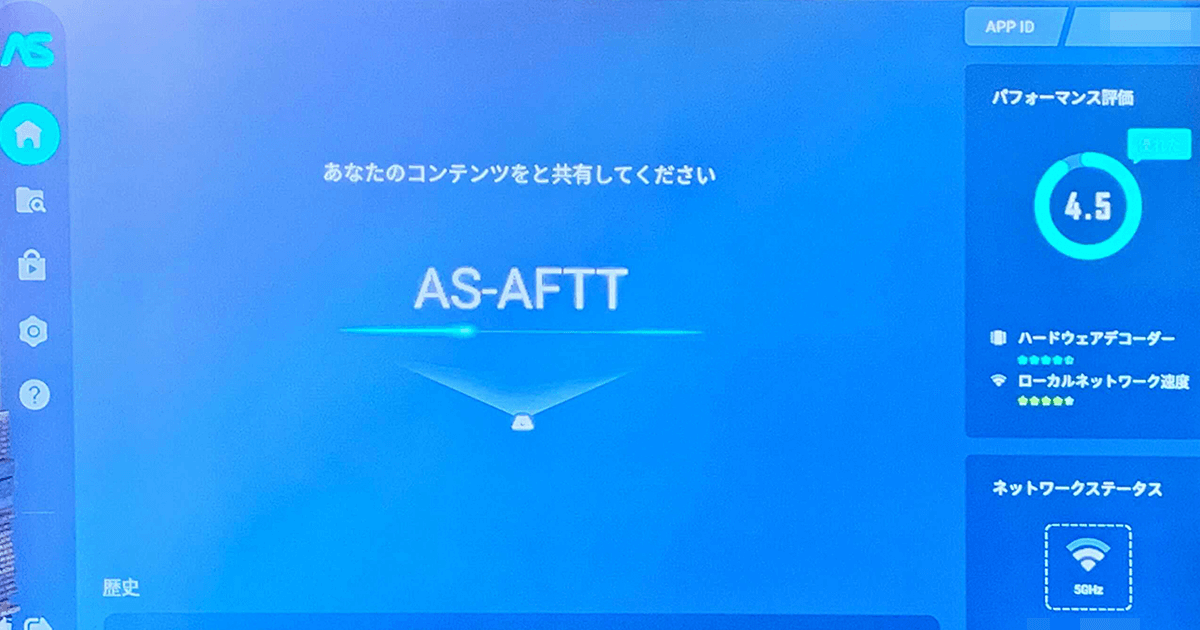
- AirScreenアプリをFirestickにインストールします。
- iPhoneでAirPlayを有効にします。
- FirestickとiPhoneを接続して、iPhoneの画面をFirestickに映し出します。
FirestickとiPhoneのミラーリング:大画面で楽しむ新しい方法
FirestickとiPhoneを組み合わせることで、iPhoneの画面をテレビに映し出すことができます。これにより、大画面で写真や動画を楽しんだり、ゲームをプレイしたりすることが可能になります。ここでは、Firestickを使ってiPhoneをミラーリングする手順と、そのメリットについて詳しく解説します。
ミラーリングに必要なもの
Firestickを使ってiPhoneをミラーリングするには、Amazon FirestickとiPhone、そして安定したWi-Fi環境が必要です。FirestickはAmazonから購入でき、iPhoneはAppleの公式サイトや正規販売店で購入できます。
ミラーリングの設定手順
まず、Firestickをテレビに接続し、iPhoneとFirestickを同じWi-Fiネットワークに接続します。次に、iPhoneでAirPlayやサードパーティ製アプリを使用してFirestickに接続します。具体的な手順は、使用するアプリやFirestickのバージョンによって異なる場合があります。
ミラーリングのメリット
Firestickを使ってiPhoneをミラーリングする最大のメリットは、大画面でコンテンツを楽しめることです。家族や友人と一緒に写真や動画を共有したり、ゲームをプレイしたりする際に非常に便利です。
対応アプリと非対応アプリ
FirestickとiPhoneのミラーリングに対応しているアプリと、対応していないアプリがあります。NetflixやYouTubeなどの人気アプリは対応していることが多いですが、一部のアプリはDRM保護などの理由でミラーリングできない場合があります。
トラブルシューティング
ミラーリング中に接続が切れるや画質が悪いなどの問題が発生する場合があります。これらの問題は、Wi-Fi環境の改善やFirestickとiPhoneの再起動で解決できることが多いです。
| 機能 | 説明 |
|---|---|
| AirPlay対応 | iPhoneの画面をFirestickにミラーリングするための機能 |
| サードパーティ製アプリ | AirPlay非対応のFirestickでiPhoneをミラーリングするためのアプリ |
| Wi-Fi環境 | FirestickとiPhoneを接続するための必須条件 |
詳細情報
FirestickでiPhoneをミラーリングする方法は?
FirestickでiPhoneをミラーリングするには、AirPlay機能を使用します。まず、FirestickにAirScreenアプリをインストールする必要があります。このアプリは、AirPlayに対応しており、iPhoneの画面をFirestickにミラーリングすることができます。インストール後、iPhoneとFirestickを同じWi-Fiネットワークに接続し、iPhoneのコントロールセンターからAirPlayを選択し、Firestickの名前を選択することでミラーリングが開始されます。
iPhoneとFirestickを接続する際の注意点は?
iPhoneとFirestickを接続する際には、同じWi-Fiネットワークに接続されていることを確認する必要があります。また、FirestickのAirScreenアプリが最新バージョンであることも確認してください。さらに、iPhoneのソフトウェアが最新であることも重要です。これらの条件が満たされていない場合、ミラーリングが正常に機能しない可能性があります。
FirestickでiPhoneをミラーリングする際の画質は?
FirestickでiPhoneをミラーリングする際の画質は、Wi-Fiネットワークの速度やFirestickの性能によって左右されます。一般的には、十分な速度のWi-Fiネットワークを使用していれば、高画質でのミラーリングが可能です。しかし、ネットワークの速度が遅い場合や、Firestickの性能が低い場合には、画質が低下する可能性があります。
FirestickでiPhoneをミラーリングする際の音声は?
FirestickでiPhoneをミラーリングする際の音声は、AirPlay機能を通じてFirestickに送信されます。Firestickは、受信した音声をテレビのスピーカーや接続されたサウンドバーを通じて出力することができます。ただし、音声の遅延や品質の問題が発生する可能性もあるため、音声設定を確認することをお勧めします。


