
Facebookの容量をiPhoneで減らす!ストレージ節約のコツ
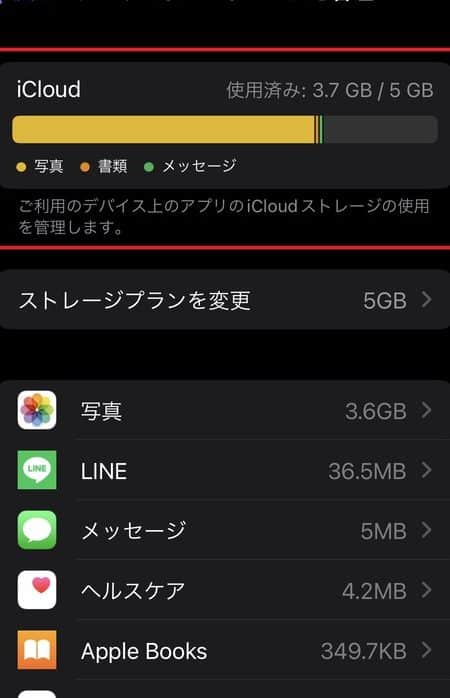
FacebookをiPhoneで利用していると、気がついたらストレージを圧迫していることがあります。写真や動画の自動ダウンロードが主な原因です。アプリの容量を減らすことで、iPhoneのストレージを節約できます。本記事では、Facebookの容量を減らす方法を詳しく解説します。具体的には、データの削除や設定の変更によるストレージの解放方法を紹介します。これらのコツを掴むことで、iPhoneの容量を効果的に管理し、快適な使用を実現できます。Facebookの容量を減らし、ストレージを節約しましょう。
iPhoneのストレージを節約するにはどうしたらいいですか?

iPhoneのストレージを節約するには、まずデバイス内の不要なデータを整理する必要があります。Facebookの容量を減らすことは、iPhoneのストレージ節約に効果的な方法の1つです。
Facebookアプリのキャッシュを削除する
Facebookアプリは、利用するたびにキャッシュデータを蓄積します。このキャッシュデータは、アプリの起動を高速化するのに役立ちますが、ストレージを圧迫する原因にもなります。キャッシュを削除するには、以下の手順を実行します。
- Facebookアプリを開き、設定メニューに移動します。
- ストレージまたはキャッシュのセクションを探し、キャッシュデータを削除するオプションを選択します。
- 削除するデータの種類を確認し、実行します。
写真や動画の保存先を変更する
Facebookで閲覧した写真や動画は、自動的にiPhoneに保存されることがあります。これらのメディアファイルはストレージを大量に消費する可能性があるため、保存先を変更することでストレージの節約が可能です。具体的には、以下のような設定変更が有効です。
- Facebookアプリの設定メニューに移動し、メディアまたは写真と動画のセクションを探します。
- 保存先をクラウドストレージや外部ストレージに変更するオプションを選択します。
- 変更を保存して、設定を完了させます。
不要なFacebookデータを削除する
長期間使用していないFacebookのデータや、不要になった投稿、メッセージなどは、ストレージを無駄に消費しています。これらのデータを削除することで、ストレージの節約が可能です。具体的には、以下のような手順でデータを削除できます。
- Facebookアプリで、削除したいデータ(例:投稿、メッセージ、写真など)を探します。
- 各データの削除またはゴミ箱に移動するオプションを選択します。
- 削除するデータの種類と量を確認し、実行します。
iPhoneのストレージがいっぱいになったら何を消せばいいですか?
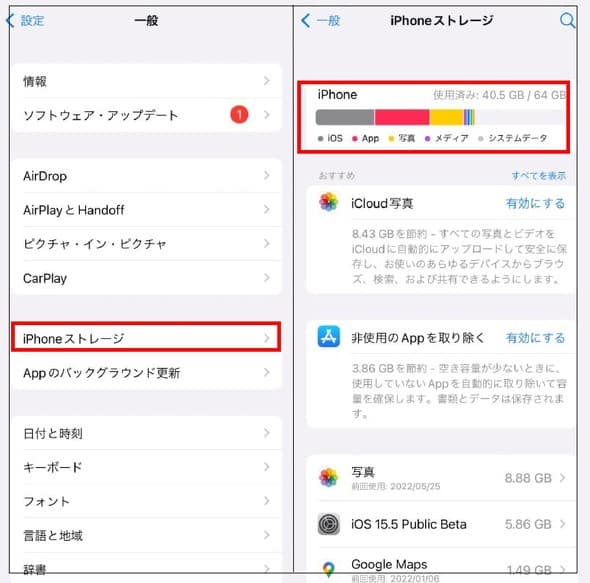
iPhoneのストレージがいっぱいになったら、まず確認するべきことは、どのアプリが多くのストレージを使用しているかです。Facebookは多くのデータを保存するため、容量を圧迫する原因となることがあります。Facebookの容量を減らすことで、iPhoneのストレージを節約できます。
Facebookのキャッシュを削除する
Facebookアプリは、閲覧したページや画像などのデータをキャッシュとして保存します。このキャッシュは、アプリの起動を高速化するために役立ちますが、ストレージを圧迫することにもなります。キャッシュを削除するには、以下の手順を実行します。
- Facebookアプリを開き、設定をタップします。
- データとストレージをタップし、キャッシュをクリアをタップします。
- 確認メッセージが表示されるので、キャッシュをクリアをタップして確定します。
不要なデータを削除する
Facebookでは、チャットやメッセージのやり取りで多くのデータが生成されます。これらのデータは、ストレージを圧迫する原因となることがあります。不要なデータを削除するには、以下の手順を実行します。
- Facebookアプリを開き、メッセージをタップします。
- 削除したい会話を左にスワイプし、削除をタップします。
- 確認メッセージが表示されるので、削除をタップして確定します。
動画や画像の自動ダウンロードを無効にする
Facebookでは、動画や画像が自動的にダウンロードされることがあります。これらのデータは、ストレージを圧迫する原因となることがあります。自動ダウンロードを無効にするには、以下の手順を実行します。
- Facebookアプリを開き、設定をタップします。
- データとストレージをタップし、動画と画像の自動再生をタップします。
- WiFiのみまたは無効を選択して、自動ダウンロードを無効にします。
iPhoneの写真を消したけどストレージが減らないのはなぜ?
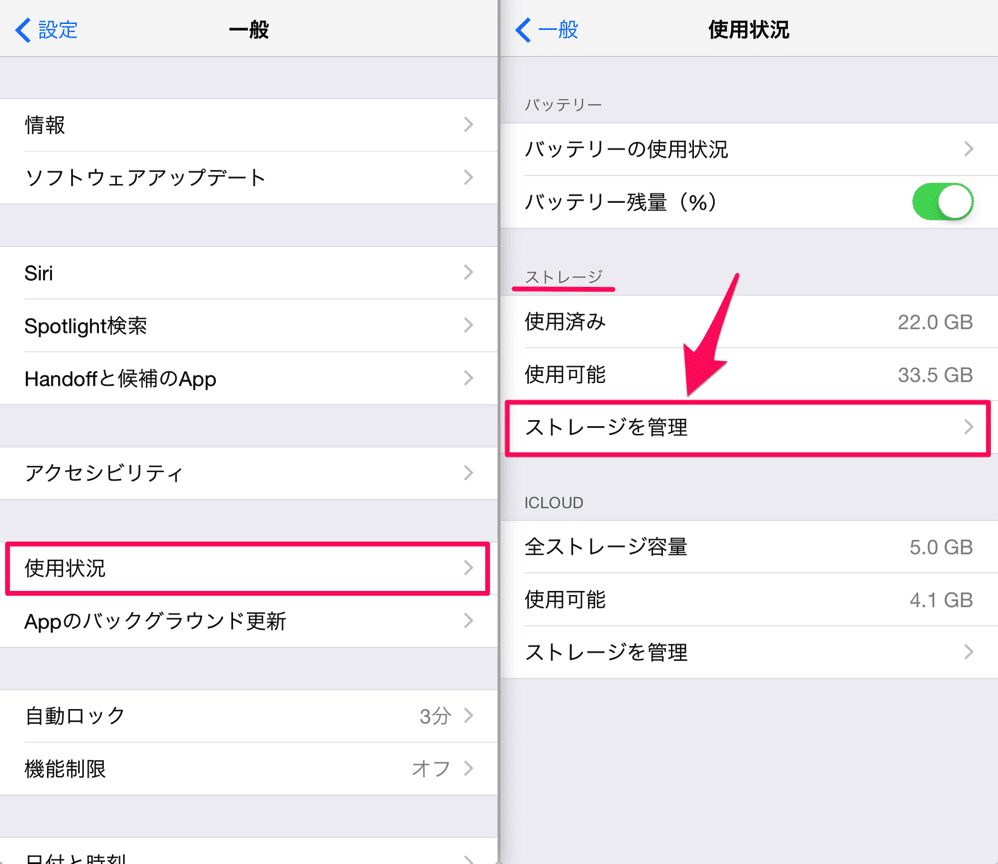
iPhoneの写真を消したのにストレージが減らないのは、主にキャッシュやゴミ箱のデータが残っていることが原因です。iPhoneのストレージは、写真やアプリ、音楽など様々なデータで占有されています。写真を削除しても、関連するキャッシュや一時ファイルが残っていると、ストレージの容量は減りません。また、削除した写真がゴミ箱に移動されている場合も、ストレージに占有されたままになります。
iPhoneストレージの仕組み
iPhoneのストレージは、様々なデータで構成されています。写真やビデオ、アプリ、音楽などがストレージを占有します。ストレージの容量が不足すると、iPhoneのパフォーマンスが低下する可能性があります。ストレージの容量を節約するには、不要なデータを削除する必要があります。
- 不要な写真やビデオを削除する
- アプリのキャッシュをクリアする
- 使用していないアプリを削除する
写真削除後にストレージが減らない原因
写真を削除したのにストレージが減らないのは、キャッシュや一時ファイルが残っていることが原因です。また、ゴミ箱に移動された写真もストレージを占有しています。ストレージの容量を節約するには、これらのデータを削除する必要があります。
- キャッシュをクリアする
- ゴミ箱を空にする
- ストレージの使用状況を確認する
iPhoneストレージを節約する方法
iPhoneのストレージを節約するには、不要なデータを削除する必要があります。写真やビデオ、アプリのキャッシュなどを削除することで、ストレージの容量を節約できます。また、クラウドストレージを使用することで、iPhoneのストレージの負担を減らすことができます。
- 不要な写真やビデオを削除する
- クラウドストレージを使用する
- アプリのキャッシュをクリアする
Facebookの容量をiPhoneで減らす方法!ストレージ節約のテクニック
Facebookのアプリは、時間の経過とともにキャッシュやデータを蓄積し、iPhoneのストレージを圧迫することがあります。これを解決するには、まずFacebookアプリの設定を確認し、不要なデータを削除する必要があります。
Facebookアプリのキャッシュを削除する
Facebookアプリのキャッシュを削除することで、iPhoneのストレージを節約できます。設定アプリを開き、Facebookアプリのキャッシュを削除するオプションを選択します。
Facebookのデータストレージ設定を確認する
Facebookアプリ内でデータストレージの設定を確認し、不要なデータを削除することができます。Facebookアプリを開き、設定メニューからデータストレージを選択します。
不要なFacebookデータを削除する
Facebookアプリ内で不要なデータを削除することで、iPhoneのストレージを節約できます。Facebookアプリを開き、プロフィールや投稿のデータを確認し、不要なものを削除します。
Facebookの自動再生をオフにする
Facebookの動画自動再生をオフにすることで、データの消費を抑え、iPhoneのストレージを節約できます。Facebookアプリの設定メニューから動画自動再生をオフにします。
Facebookアプリを再インストールする
Facebookアプリを再インストールすることで、不要なデータを削除し、iPhoneのストレージを節約できます。Facebookアプリを削除し、再度インストールします。
| 方法 | ストレージ節約効果 |
|---|---|
| キャッシュ削除 | 最大100MB |
| データストレージ設定の確認 | 最大500MB |
| 不要なデータの削除 | 最大1GB |
詳細情報
Facebookの容量を減らす方法は?
iPhoneでFacebookの容量を減らすためには、まず不要なデータやキャッシュを削除することが大切です。Facebookアプリの設定からキャッシュをクリアすることができます。また、メディアの自動ダウンロードをオフにすることで、今後新たにメディアがダウンロードされるのを防ぐことができます。さらに、アプリを再インストールすることも有効な手段です。これにより、アプリに関連するすべてのデータが削除され、初期状態に戻ります。
iPhoneのストレージを節約するコツは?
iPhoneのストレージを節約するためには、不要なアプリやデータを定期的に削除することが重要です。また、クラウドストレージサービスを利用することで、デバイス上のストレージの負担を軽減できます。さらに、写真やビデオの圧縮や最適化を行うことで、ストレージの使用量を減らすことができます。Facebookに関しては、保存されたメディアファイルを削除することでストレージを節約できます。
Facebookアプリのキャッシュをクリアする方法は?
Facebookアプリのキャッシュをクリアするには、まずiPhoneの設定アプリを開き、「一般」メニューに移動する必要があります。次に、「iPhoneストレージ」を選択し、Facebookアプリを見つけることができます。Facebookアプリの詳細画面で、「キャッシュをクリア」または「データを削除」するオプションを選択することで、キャッシュをクリアできます。また、Facebookアプリ内の設定から「ストレージ」または「キャッシュ」に関するオプションを探してクリアすることもできます。
Facebookのメディア自動ダウンロードをオフにする方法は?
Facebookのメディア自動ダウンロードをオフにするには、Facebookアプリを開き、設定メニューに移動する必要があります。次に、「データ使用量」または「メディアの自動再生」に関するオプションを探し、自動ダウンロードをオフに設定することができます。これにより、Wi-Fiまたはモバイルデータ通信を使用しているときに、メディアが自動的にダウンロードされるのを防ぐことができます。また、「データセーバー」モードを有効にすることも、データの使用量を抑えるのに役立ちます。


