AndroidからiPhoneにインスタを引き継ぐ方法!アカウントの移行
スマートフォンをAndroidからiPhoneに変える際、インスタグラムのアカウントを引き継ぐ方法に困っている人は多いでしょう。インスタグラムでは、アカウントのデータや投稿、フォロー関係を簡単に移行できる機能を提供しています。本記事では、AndroidからiPhoneにインスタグラムのアカウントを引き継ぐ方法を詳しく解説します。アカウントの移行手順や必要な準備について説明し、スムーズに新しいiPhoneでインスタグラムを利用できるようにサポートします。移行の際の注意点やトラブルシューティングについても触れていきます。
インスタグラムのアカウントをAndroidからiPhoneに移行するにはどうすればいいですか?
AndroidからiPhoneにインスタグラムのアカウントを引き継ぐ方法は複数ありますが、主な方法としては、インスタグラムのアカウントにログインしたまま、新しい端末に引き継ぐことができます。
インスタグラムアカウントの引き継ぎ方法
インスタグラムアカウントを引き継ぐには、以下の手順に従います。
- インスタグラムにログインしたまま、Android端末からiPhoneに機種変更する。
- Facebookアカウントと連携している場合は、Facebookアカウントでログインする。
- ユーザー名とパスワードを入力してログインする。
アカウントのセキュリティを確保する
アカウントのセキュリティを確保するには、以下の点に注意します。
- 二段階認証を有効にすることで、アカウントの安全性を高めることができます。
- パスワードの変更を定期的に行うことで、アカウントの安全性を維持できます。
- ログイン履歴を確認することで、不正ログインを検知できます。
インスタグラムアプリの再インストール
インスタグラムアプリを再インストールするには、以下の手順に従います。
- App Storeからインスタグラムアプリをダウンロードします。
- インスタグラムにログインして、アカウントを引き継ぎます。
- アカウント情報が引き継がれていることを確認します。
Androidの機種変でインスタのアカウントは引き継げますか?
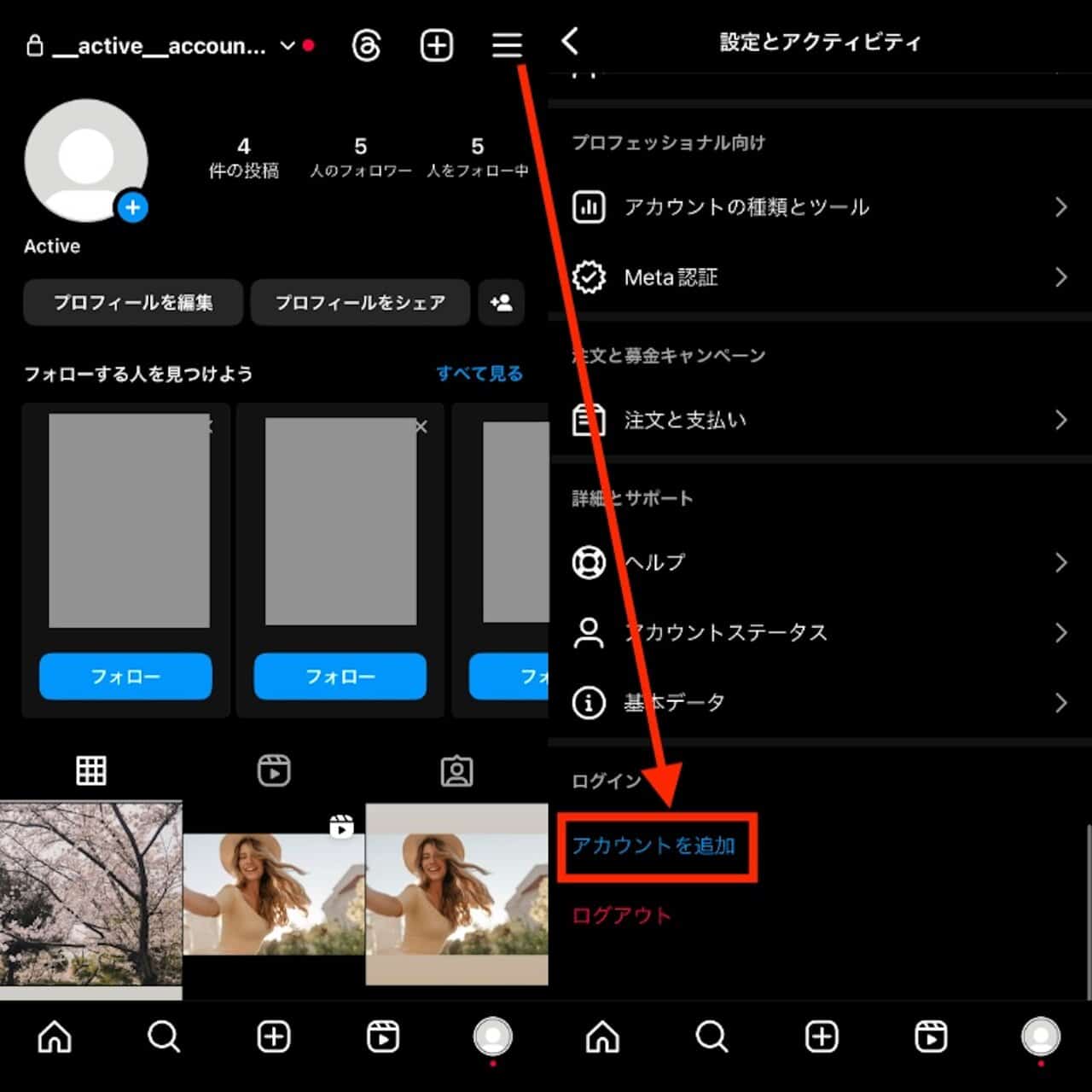
Androidの機種変を行う際に、インスタグラムのアカウントを引き継ぐことが可能です。アカウントの引き継ぎは、ログイン情報とアカウント設定を新しい端末に移行することで行います。
インスタグラムアカウントの引き継ぎ方法
インスタグラムアカウントを引き継ぐには、以下の手順を実行する必要があります。
- ログイン情報を新しい端末に引き継ぐために、インスタグラムアプリにログインします。
- アカウント設定で二段階認証を設定している場合は、新しい端末で認証を行います。
- インスタグラムのデータバックアップを取得している場合は、新しい端末でデータを復元します。
AndroidからiPhoneにインスタグラムアカウントを引き継ぐ際の注意点
AndroidからiPhoneにインスタグラムアカウントを引き継ぐ際には、以下の点に注意する必要があります。
- インスタグラムアプリをiPhoneにインストールし、同じログイン情報でログインします。
- アカウント設定で二段階認証を設定している場合は、iPhoneで認証を行います。
- データの同期を確認し、必要に応じてデータを再同期します。
インスタグラムアカウントの引き継ぎでトラブルが発生した場合の対処法
インスタグラムアカウントの引き継ぎでトラブルが発生した場合、以下の対処法を試すことができます。
- インスタグラムのヘルプセンターにアクセスし、問題の解決策を探します。
- ログイン情報を再確認し、必要に応じてパスワードをリセットします。
- アカウントのセキュリティを確認し、必要に応じて二段階認証を設定します。
AndroidからiPhoneにデータを引き継げないものは?
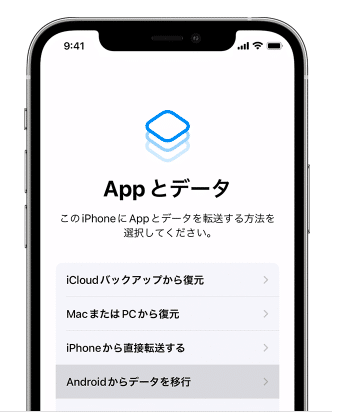
AndroidからiPhoneにデータを引き継ぐ際、すべての引き継ぎが可能なわけではありません。特定のデータについては引き継ぎができない場合があります。
AndroidからiPhoneに引き継げないデータの種類
AndroidからiPhoneにデータを引き継ぐ際、アプリ固有のデータやDRMで保護されたコンテンツなど、引き継ぎができないデータがあります。具体的には以下のようなものがあります。
- 一部のアプリのデータ(例:ゲームの進行状況など)
- DRMで保護された音楽やビデオなどのコンテンツ
- 一部のシステム設定
インスタグラムのデータ引き継ぎの注意点
インスタグラムのデータ引き継ぎについては、アカウント情報や投稿データは引き継ぎ可能ですが、一部の機能や設定については引き継ぎができない場合があります。具体的には以下のようなものがあります。
- インスタグラムのログイン情報
- 投稿した写真や動画
- フォローやフォロワーの情報
引き継ぎ前に確認すべきこと
AndroidからiPhoneにデータを引き継ぐ前に、引き継ぎたいデータを確認しておくことが重要です。具体的には以下のようなことを確認しておきましょう。
- 引き継ぎたいアプリのデータが引き継ぎ可能かどうか
- DRMで保護されたコンテンツの引き継ぎ方法
- インスタグラムなどのソーシャルメディアアカウントの引き継ぎ方法
AndroidからiPhoneにインスタアカウントをスムーズに移行する方法
AndroidからiPhoneに機種変更する際、多くのユーザーが懸念するのが、Instagramのアカウント引き継ぎです。Instagramは人気の高いSNSであり、アカウントの移行は多くのユーザーにとって重要な課題です。幸いなことに、InstagramはAndroidとiOSの両方で利用可能であり、アカウントのデータはクラウド上に保存されているため、機種変更時にも簡単に引き継ぐことができます。本記事では、AndroidからiPhoneにInstagramアカウントを引き継ぐ方法について詳しく解説します。
Instagramアカウントのバックアップ方法
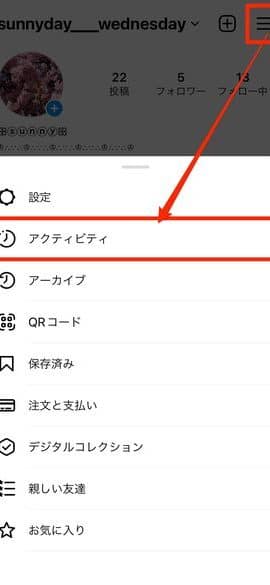
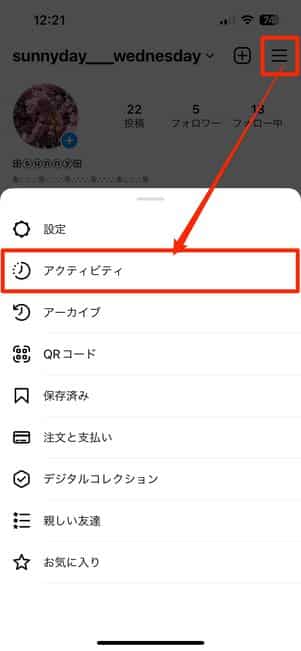
まず、Android端末でInstagramアカウントのバックアップを取る方法について説明します。Instagramでは、アプリ内の設定からアカウントデータをダウンロードすることができます。具体的には、Instagramアプリを開き、プロフィール画面右上のメニュー(三本線アイコン)をタップし、「設定」→「セキュリティ」→「アカウントデータのダウンロード」を選択します。ここで、リクエストを送信すると、登録したメールアドレスにダウンロードリンクが送られてきます。
iPhoneでのInstagramアカウント引き継ぎ手順
次に、iPhoneにInstagramアプリをインストールし、アカウントを引き継ぐ手順を説明します。まず、App StoreからInstagramアプリをダウンロードし、インストールします。インストール後、アプリを開き、既存のアカウントでログインします。ログインには、Android端末で使用していた同じユーザー名とパスワードを使用します。ログインが成功すると、以前の端末で使用していたアカウントがそのまま引き継がれます。
二段階認証の設定と注意点
二段階認証を設定している場合、アカウントのセキュリティが強化されますが、機種変更時には追加の手順が必要になります。二段階認証を設定している場合は、新しいiPhoneでログインする際に、認証コードの入力が求められます。認証コードは、事前に設定した認証アプリまたはSMSで送信されるコードを使用して取得します。二段階認証の設定は、Instagramのセキュリティ設定から行うことができます。
データの同期と不具合への対処
AndroidからiPhoneに引き継いだ後、データの同期に時間がかかる場合や、不具合が発生することがあります。このような場合は、アプリを再起動するか、Instagramのサーバー側の問題である可能性もあるため、しばらく待ってみることをお勧めします。また、アプリのアップデートが利用可能な場合は、最新バージョンにアップデートすることで改善されることがあります。
引き継ぎ後にやるべきこと
アカウントの引き継ぎが完了したら、次に新しい端末での設定確認を行います。通知設定やプライバシー設定など、必要に応じて設定を見直し、最適な状態に調整します。また、引き継ぎ後にログイン履歴を確認し、不審なログインがないかをチェックすることも重要です。
| 項目 | 説明 |
|---|---|
| アカウントデータのダウンロード | Instagramの設定からアカウントデータをダウンロード可能。メールアドレスにリンクが送信される。 |
| 二段階認証 | セキュリティを強化する機能。機種変更時には認証コードの入力が必要。 |
| データ同期の不具合 | アプリの再起動やアップデートで改善されることが多い。 |
詳細情報
AndroidからiPhoneにインスタを移行する際の注意点は?
AndroidからiPhoneにインスタグラム(Instagram)を移行する際には、アカウント情報や投稿データを失わずに引き継ぐことが重要です。インスタグラムはアカウントの同期に対応しているため、同じアカウント情報を利用することで、簡単にデータを引き継ぐことができます。ただし、二段階認証を設定している場合は、認証コードが必要になる場合があります。また、アプリの再インストールやログインし直しが必要になることもあります。
インスタグラムのアカウント情報を引き継ぐ方法は?
インスタグラムのアカウント情報を引き継ぐには、まず同じアカウント情報でログインする必要があります。AndroidとiPhoneの両方で、同じメールアドレスとパスワードを使用してログインすることで、アカウント情報を引き継ぐことができます。また、Facebookアカウントと連携している場合は、Facebookアカウントを利用してログインすることもできます。ログインに成功すると、以前の端末で投稿したコンテンツやフォロー情報が新しい端末で引き継がれます。
インスタグラムの投稿データはどうやって引き継ぐ?
インスタグラムの投稿データは、アカウント情報とともに自動的に引き継がれます。つまり、同じアカウントでログインすれば、投稿写真や動画、キャプションなど、全ての投稿データが新しい端末で閲覧可能になります。また、ストーリーハイライトやIGTVコンテンツも引き継がれます。ただし、キャッシュデータやオフラインコンテンツは引き継がれない場合がありますので、注意が必要です。
インスタグラムの引き継ぎで問題が発生した場合の対処法は?
インスタグラムの引き継ぎで問題が発生した場合、まずはインスタグラムのサポートに問い合わせることが推奨されます。ログインできない、データが引き継がれないなどの問題については、ヘルプセンターを参照するか、サポートチームに直接連絡することができます。また、アプリのアップデートや端末の再起動を試すことも有効な場合があります。さらに、セキュリティ設定や二段階認証の設定を見直すことも、問題解決につながることがあります。