iPhoneで完全に消した写真を復元する方法!失った思い出を取り戻す
スマートフォンの普及により、私たちの生活はより便利になりました。しかし、その反面、デジタルデータの管理はますます重要になっています。特に、iPhoneで撮影した写真は、思い出の宝庫であることが多いです。誤って削除してしまったり、デバイスの故障で失われたりすることは、非常に残念なことです。本記事では、iPhoneで完全に消した写真を復元する方法について詳しく解説します。失った思い出を取り戻すための具体的な手順を紹介し、貴重なデータの復旧をサポートします。データ復元の方法を一緒に見ていきましょう。
iPhoneで完全に消した写真を復元する方法!失った思い出を取り戻すテクニック
iPhoneで写真を完全に削除してしまった場合、多くの人が大切な思い出を失ったと感じます。しかし、特定の方法を使えば、削除した写真を復元することが可能です。この記事では、iPhoneで完全に消した写真を復元する方法について詳しく解説します。
iPhoneの「最近削除した項目」から復元する方法
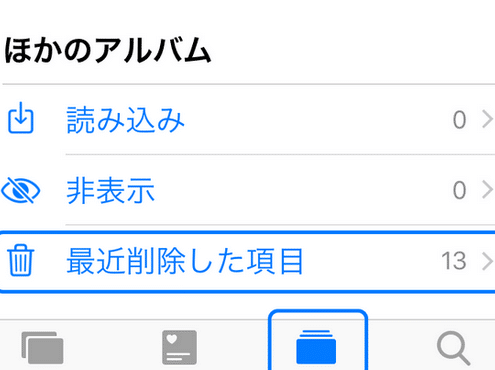
iPhoneでは、写真を削除してもすぐに完全に消えるわけではありません。最大で30日間、「最近削除した項目」フォルダに保存されます。この機能を利用すれば、簡単に削除した写真を復元できます。具体的な手順は、まず「写真」アプリを開き、「アルバム」タブをタップします。次に、「最近削除した項目」フォルダを開き、復元したい写真を選択して「復元」をタップするだけです。
iCloudバックアップからの復元
iCloudバックアップを利用している場合、削除した写真を復元できる可能性があります。iCloudにバックアップが保存されている場合、iPhoneを初期化してから、iCloudバックアップからデータを復元することができます。この方法では、現在のiPhoneのデータはすべて消去されるため、注意が必要です。
iTunesバックアップからの復元
iTunesバックアップを利用している場合は、iTunes経由でiPhoneのデータを復元できます。この方法も、iPhoneを初期化する必要があります。iTunesでバックアップを作成しておけば、削除した写真を含む過去のデータを復元できます。
サードパーティ製のデータ復元ソフトウェアを使用する
サードパーティ製のデータ復元ソフトウェアを利用すれば、iCloudやiTunesのバックアップがない場合でも、削除した写真を復元できる可能性があります。これらのソフトウェアは、iPhoneの内部ストレージをスキャンして、削除されたデータを探し出します。
プロフェッショナルなデータ復旧サービスを利用する
どうしても写真を復元したい場合、プロフェッショナルなデータ復旧サービスを利用するという手もあります。これらのサービスは、高度な技術を用いてデータを復元しますが、費用がかかる場合があります。
| 復元方法 | 特徴 |
|---|---|
| 最近削除した項目からの復元 | 最大30日間のみ有効、簡単な操作で復元可能 |
| iCloud/iTunesバックアップからの復元 | バックアップが必要、iPhoneの初期化が必要 |
| サードパーティ製のデータ復元ソフトウェア | バックアップがなくても復元可能、技術的な知識が必要 |
これらの方法を理解し、適切な手段を選択することで、失った思い出を取り戻すことができるかもしれません。重要なデータは定期的にバックアップを取ることが大切です。
詳細情報
iPhoneで完全に消した写真を復元する方法は?
iPhoneでは、「最近削除した項目」フォルダから写真を復元することができます。このフォルダは、削除した写真を最大30日間保存します。ただし、このフォルダからも写真を削除してしまった場合、または30日を過ぎてしまった場合は、iCloudやiTunesのバックアップから復元する必要があります。また、サードパーティ製のデータ復元ソフトを使用することで、バックアップなしでも写真を復元できる可能性があります。
iCloudバックアップからiPhoneの写真を復元するには?
iCloudバックアップから写真を復元するには、まずiPhoneを初期化する必要があります。初期化後、「iCloudバックアップから復元」を選択し、利用可能なバックアップリストから必要なバックアップを選択します。ただし、この方法では、現在のiPhoneのデータはすべて消去されるため、重要なデータは事前にバックアップしておく必要があります。また、復元プロセスには時間がかかる場合があります。
iTunesバックアップからiPhoneの写真を復元する方法は?
iTunesバックアップから写真を復元するには、iPhoneをコンピュータに接続し、iTunesを起動します。iPhoneを選択し、「復元」ボタンをクリックして、「バックアップから復元」を選択します。利用可能なバックアップリストから必要なバックアップを選択し、復元プロセスを開始します。この方法でも、現在のiPhoneのデータはすべて消去されるため、注意が必要です。
サードパーティ製のデータ復元ソフトを使用する際の注意点は?
サードパーティ製のデータ復元ソフトを使用する際は、信頼できるソフトを選択することが重要です。ソフトによっては、データが上書きされる危険性や、マルウェアに感染するリスクがあります。使用する前に、ソフトのレビューや評判を確認し、慎重に選択する必要があります。また、無料体験版を利用して、復元できるデータの範囲を確認することも推奨されます。