
iphone 名前 変えるでカスタム!デバイス名の簡単変更ガイド
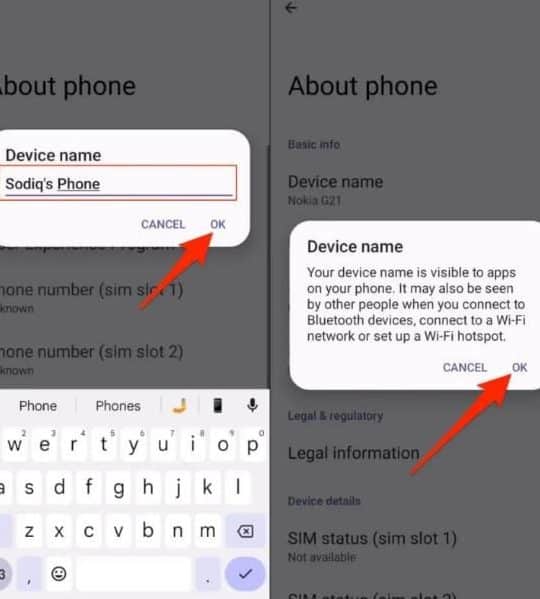
iPhoneのデバイス名を変えることで、より個性的なカスタマイズが楽しめます。この記事では、iPhoneの名前を変更する方法を簡単なステップでご紹介します。デバイス名を変更することで、AirDropやWi-Fi接続時に自分だけのユニークな名前を表示させることができます。初心者でも簡単にできるので、自分のiPhoneにぴったりの名前を見つけて、カスタマイズを楽しんでみましょう。設定アプリを使って、数タップで完了する簡単な手順を解説します。
iPhoneのデバイス名を変更する方法!カスタマイズの基本
iPhoneのデバイス名を変更することで、あなたの個性を表現したり、デバイスを識別しやすくすることができます。このガイドでは、iPhoneの名前を変更する簡単な方法をステップバイステップで説明します。
iPhoneのデバイス名を変更するメリット
iPhoneのデバイス名を変更する最大のメリットは、あなたの個性を表現できることです。また、複数のデバイスを使用している場合、デバイスを識別しやすくなるという利点もあります。さらに、AirDropやBluetooth接続時に、他のユーザーにあなたのデバイスを特定されにくくすることができます。
iPhoneのデバイス名を変更する方法
iPhoneのデバイス名を変更するには、まず設定アプリを開きます。次に、一般をタップし、情報を選択します。ここで、名前の欄をタップすると、デバイス名を変更できます。
iPhoneのデバイス名を変更する際の注意点
iPhoneのデバイス名を変更する際は、他の人と区別がつきやすい名前をつけることをおすすめします。また、機密情報や個人情報が含まれないように注意する必要があります。
iPhoneのデバイス名を変更した後の影響
iPhoneのデバイス名を変更した後、iCloudやiTunesでのデバイスの識別に影響が出ることはありません。しかし、AirDropやBluetooth接続時に表示される名前が変更されるため、他のユーザーとの接続がスムーズになります。
iPhoneのデバイス名をリセットする方法
iPhoneのデバイス名を元の名前に戻したい場合は、設定アプリの一般セクションにあるリセットオプションを使用します。ただし、この操作を行うと、他の設定もリセットされる可能性があるため、注意が必要です。
| 変更前 | 変更後 |
|---|---|
| デフォルトのデバイス名(例: iPhone) | カスタマイズされたデバイス名(例: 太郎のiPhone) |
| AirDropやBluetoothでデフォルト名が表示される | AirDropやBluetoothでカスタマイズされた名前が表示される |
| iCloudやiTunesでの識別に影響なし | iCloudやiTunesでの識別に影響なし |
詳細情報
iPhoneのデバイス名を変更するメリットは何ですか?
iPhoneのデバイス名を変更することには、いくつかのメリットがあります。まず、デバイス名を変更することで、自分のiPhoneを一意に識別できるようになります。複数のAppleデバイスを使用している場合や、同じモデルを複数台持っている場合に、どのデバイスが自分のものであるかをすぐに識別できるようになります。また、AirDropやBluetooth接続時に表示される名前を変更することで、他のユーザーに対して自分のデバイスをより明確に示すことができます。さらに、iCloudやiTunesでのバックアップや同期時に、デバイスを容易に識別できるようになるため、管理がしやすくなります。
iPhoneのデバイス名を変更する方法を教えてください。
iPhoneのデバイス名を変更する方法は非常に簡単です。まず、設定アプリを開きます。次に、一般をタップし、情報を選択します。その後、名前の欄をタップすると、現在のデバイス名が表示されます。ここで、デバイス名をタップして変更することができます。新しいデバイス名を入力したら、キーボードの完了をタップして変更を保存します。これで、iPhoneのデバイス名が変更されます。
iPhoneのデバイス名を変更すると、他の設定やデータに影響はありますか?
iPhoneのデバイス名を変更しても、他の設定やデータに影響を与えることはありません。デバイス名は、デバイスを識別するためのラベルとして機能するものであり、内部のデータや設定には影響を与えません。したがって、連絡先や写真、アプリなどのデータは、そのまま保持されます。また、iCloudやiTunesとの同期にも影響はありません。安心してデバイス名を変更することができます。
iPhoneのデバイス名を変更した後、他のデバイスとの接続に問題は生じますか?
iPhoneのデバイス名を変更した後、他のデバイスとの接続に問題が生じることは通常ありません。AirDropやBluetooth接続時に表示される名前が変更されるため、最初は他のデバイスが新しいデバイス名を認識するのに少し時間がかかるかもしれません。しかし、ほとんどの場合、問題なく接続できるはずです。ただし、Wi-FiやBluetoothの接続を一度切断して再接続することで、スムーズに接続できるようになることがあります。また、デバイス名を変更した後、他のデバイスで再度ペアリングや接続設定を行う必要がある場合があります。


