
iphone から ipad に 写真 を 送る簡単方法!スムーズな共有術

iPhoneとiPadの間で写真を共有する際、ケーブルや複雑な手順に悩まされたことはありませんか?この記事では、iPhoneからiPadへ写真を送る最も簡単でスムーズな方法をご紹介します。AirDropやクラウドサービスを活用した便利なテクニックを駆使して、あなたのデジタルライフをより快適にしましょう。初心者でも簡単に実践できる方法を詳しく解説していきます。
iPhoneとiPadで画像を共有するにはどうすればいいですか?

iPhoneとiPadで画像を共有するには、主にAirDropやiCloud、メッセージアプリなどを利用する方法があります。これらの方法を使えば、簡単に画像を共有することができます。
iPhoneからiPadに画像を共有する最も簡単な方法
iPhoneからiPadに画像を共有する最も簡単な方法は、AirDropを利用することです。AirDropを使えば、近くにあるデバイスに簡単にファイルを共有できます。以下の手順でAirDropを利用できます。
- iPhoneとiPadの両方でAirDropを有効にします。
- iPhoneで共有したい画像を選択し、共有ボタンをタップします。
- AirDropのオプションから、近くにあるiPadを選択します。
iCloudを使って画像を共有する方法
iCloudを利用すれば、iPhoneとiPad間で画像を共有できます。iCloudの写真アプリを利用すれば、自動的に画像が同期されます。以下の手順でiCloudを利用できます。
- iPhoneとiPadの両方でiCloudの設定を行います。
- 写真アプリでiCloud写真を有効にします。
- iPhoneで撮影した画像は、自動的にiPadの写真アプリに同期されます。
メッセージアプリを使って画像を共有する方法
メッセージアプリを利用すれば、iPhoneからiPadに画像を共有できます。メッセージアプリで自分宛てに画像を送信することで、簡単に共有できます。以下の手順でメッセージアプリを利用できます。
- iPhoneでメッセージアプリを開きます。
- 自分宛てに新しいメッセージを作成し、画像を添付します。
- iPadでメッセージアプリを開き、受信した画像を確認します。
iPhoneで写真を簡単に送る方法はありますか?
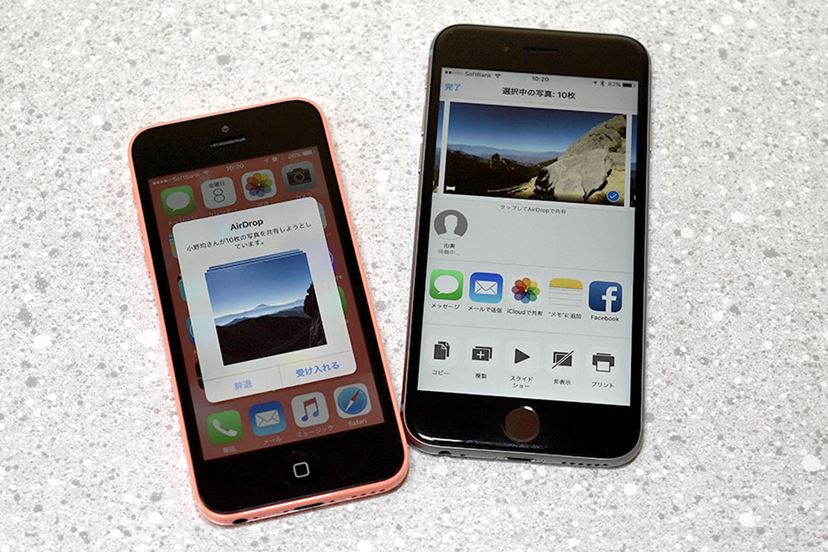
という質問に対して、iPhoneからiPadへの写真の送り方にはいくつかの便利な方法があります。AirDropやiCloud、メッセージアプリなどを利用することで、簡単に写真を共有することができます。
iPhoneからiPadへの写真の送り方: AirDropを利用する
AirDropを利用することで、iPhoneからiPadへ簡単に写真を送ることができます。AirDropを利用するには、両方のデバイスでBluetoothとWiFiが有効になっていることを確認する必要があります。
- 共有したい写真を選択します。
- 共有ボタンをタップして、AirDropを選択します。
- 近くのデバイス一覧から、送りたいiPadを選択します。
iCloudを利用して写真を共有する
iCloudを利用することで、iPhoneとiPad間で写真を共有することができます。iCloudの写真アプリを利用することで、自動的に写真が同期されます。
- iPhoneとiPadの両方で、同じApple IDでiCloudにサインインします。
- iCloudの設定で、写真を有効にします。
- 写真アプリで、共有したい写真をアルバムに追加します。
メッセージアプリを利用して写真を送る
メッセージアプリを利用することで、iPhoneからiPadへ写真を送ることができます。メッセージアプリを利用するには、両方のデバイスでiMessageが有効になっていることを確認する必要があります。
- メッセージアプリを開きます。
- 新しいメッセージを作成して、送りたいiPadの連絡先を選択します。
- 写真を選択して、メッセージに添付します。
iPhone から iPad に写真を送る簡単方法!スムーズな共有術
iPhone と iPad を使っていると、写真 を簡単に共有したいと感じることがあります。ここでは、iPhone から iPad に写真を送る方法 を詳しく説明します。AirDrop や iCloud を利用することで、簡単に 写真 を共有できます。
iPhone と iPad を同じ Apple ID で設定する
まず、iPhone と iPad を同じ Apple ID で設定する必要があります。これにより、iCloud を通じてデータを簡単に共有できます。設定 アプリを開き、Apple ID でログインしていることを確認してください。
AirDrop を使って写真を送る
AirDrop は、近くのデバイスにファイルを簡単に送ることができる機能です。iPhone で 写真 アプリを開き、共有したい 写真 を選択します。次に、共有 ボタンをタップし、AirDrop を選択します。近くにある iPad が表示されるので、それを選択して 写真 を送ります。
iCloud フォトライブラリを利用する
iCloud フォトライブラリ を有効にすると、iPhone と iPad で同じ 写真 を共有できます。設定 アプリで、iCloud を選択し、フォト を有効にします。これにより、両方のデバイスで同じ 写真 ライブラリにアクセスできます。
メールやメッセージアプリで写真を送る
メール や メッセージ アプリを使って、写真 を iPad に送ることもできます。写真 アプリで 写真 を選択し、共有 ボタンをタップして、メール や メッセージ を選択します。宛先に iPad のユーザーを指定して送ります。
サードパーティアプリを利用する
サードパーティアプリ を使って、iPhone から iPad に写真を送る こともできます。例えば、Google フォト や Dropbox などのアプリを利用して、写真 を簡単に共有できます。
| 方法 | 特徴 |
|---|---|
| AirDrop | 近くのデバイスに簡単にファイルを送れる、Wi-Fi と Bluetooth が必要 |
| iCloud フォトライブラリ | 自動的に 写真 を同期する、iCloud ストレージが必要 |
| メール/メッセージ | 簡単に 写真 を送れるが、サイズ制限がある場合がある |
詳細情報
iPhoneからiPadに写真を送る最も簡単な方法は?
iPhoneからiPadに写真を送る最も簡単な方法は、AirDropやiCloudを利用することです。AirDropを使えば、近くにあるiPadにBluetoothとWi-Fiを使って写真を簡単に送ることができます。また、iCloudの写真ライブラリを有効にしていれば、自動的にすべてのデバイスで写真が同期されるため、iPhoneで撮影した写真をiPadですぐに見ることができます。これらの方法を使えば、ケーブルや複雑な設定は必要ありません。
iPhoneとiPad間で写真を共有する際に注意するべきことは?
iPhoneとiPad間で写真を共有する際には、プライバシーに注意する必要があります。AirDropを使用する場合、受信者を「すべての人」ではなく「連絡先のみ」に設定することをお勧めします。また、iCloudの写真ライブラリを使用する場合、Apple IDとパスワードをしっかりと管理し、二段階認証を有効にすることで、アカウントのセキュリティを高めることができます。さらに、共有する写真に個人情報が含まれていないかを確認することも大切です。
iCloudを使わずにiPhoneからiPadに写真を送る方法は?
iCloudを使わずにiPhoneからiPadに写真を送る方法としては、AirDropの他にメールやメッセージアプリを使用する方法があります。写真をメールに添付してiPadのメールアドレスに送ったり、メッセージアプリで自分宛てに写真を送ることで、iPadで受信することができます。また、GoogleフォトやDropboxなどのクラウドストレージサービスを利用することもできます。これらのサービスを使えば、複数のデバイス間で写真を簡単に共有できます。
iPhoneとiPad間で大量の写真を送る場合の最も効率的な方法は?
iPhoneとiPad間で大量の写真を送る場合の最も効率的な方法は、iCloud写真ライブラリを使用することです。この機能を有効にすると、自動的にすべての写真がiCloudにアップロードされ、すべてのデバイスで同期されます。また、Googleフォトなどのクラウドストレージサービスも、大量の写真を送るのに適しています。これらのサービスは、Wi-Fi接続下で自動的に写真をアップロードし、他のデバイスで簡単にアクセスできるようにします。さらに、AirDropも便利ですが、大量の写真を送る場合は転送時間に注意が必要です。


