
iphone ゆー えす びーでデータ管理!おすすめケーブルと使い方
iPhoneを使っていると、データの管理は不可欠です。USB-PD対応のケーブルを使えば、データ転送がより効率的になります。本記事では、iPhoneユーザーが知っておくべきUSB-PD対応ケーブルのおすすめと、その使い方について詳しく解説します。高速充電やデータ転送の必要性が高まる中、最適なケーブル選びのポイントを押さえ、iPhoneのデータ管理をよりスマートにしましょう。便利なケーブルの選び方と使い方をマスターして、iPhoneライフをさらに快適にしましょう。データ管理の悩みを解消します。
iPhoneのバックアップはUSBでどうやったらできますか?
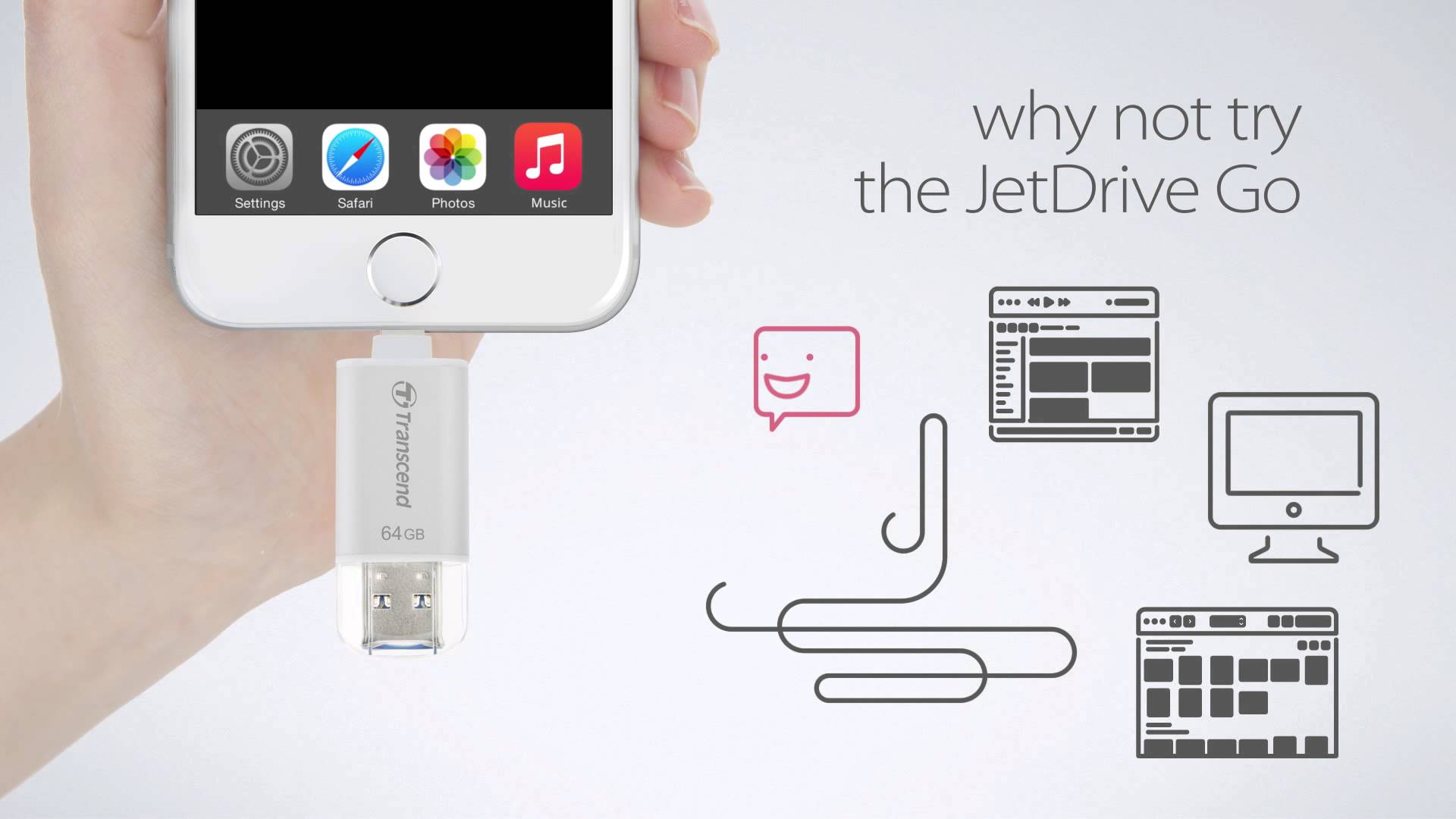
iPhoneのデータをUSBでバックアップするには、Lightningケーブルとコンピュータが必要です。まず、iPhoneとコンピュータをLightningケーブルで接続します。次に、コンピュータでiTunesを開き、iPhoneを認識させます。その後、iTunesでiPhoneのバックアップを選択し、暗号化するかどうかを選択します。
iPhoneのデータを安全にバックアップするためのケーブルの選び方
iPhoneのデータを安全にバックアップするには、純正のLightningケーブルまたはMFi認証を受けたケーブルを使用することが重要です。これらのケーブルは、iPhoneとの接続が安定しており、データの転送が高速かつ安全に行えるためです。
- 純正のLightningケーブルを使用する
- MFi認証を受けたケーブルを使用する
- 安価なケーブルは避ける
iTunesを使ったiPhoneのバックアップ方法
iTunesを使ったiPhoneのバックアップは、簡単かつ安全です。まず、iPhoneとコンピュータを接続し、iTunesでiPhoneを認識させます。次に、iPhoneのバックアップを選択し、暗号化するかどうかを選択します。
- iPhoneとコンピュータをLightningケーブルで接続する
- iTunesでiPhoneを認識させる
- iPhoneのバックアップを選択する
iPhoneのバックアップデータを管理するためのTips
iPhoneのバックアップデータを管理するには、定期的にバックアップを行うことが重要です。また、複数のバックアップを作成することで、データの安全性を高めることができます。
- 定期的にバックアップを行う
- 複数のバックアップを作成する
- バックアップデータを暗号化する
iPhoneの付属ケーブルでデータ転送はできますか?
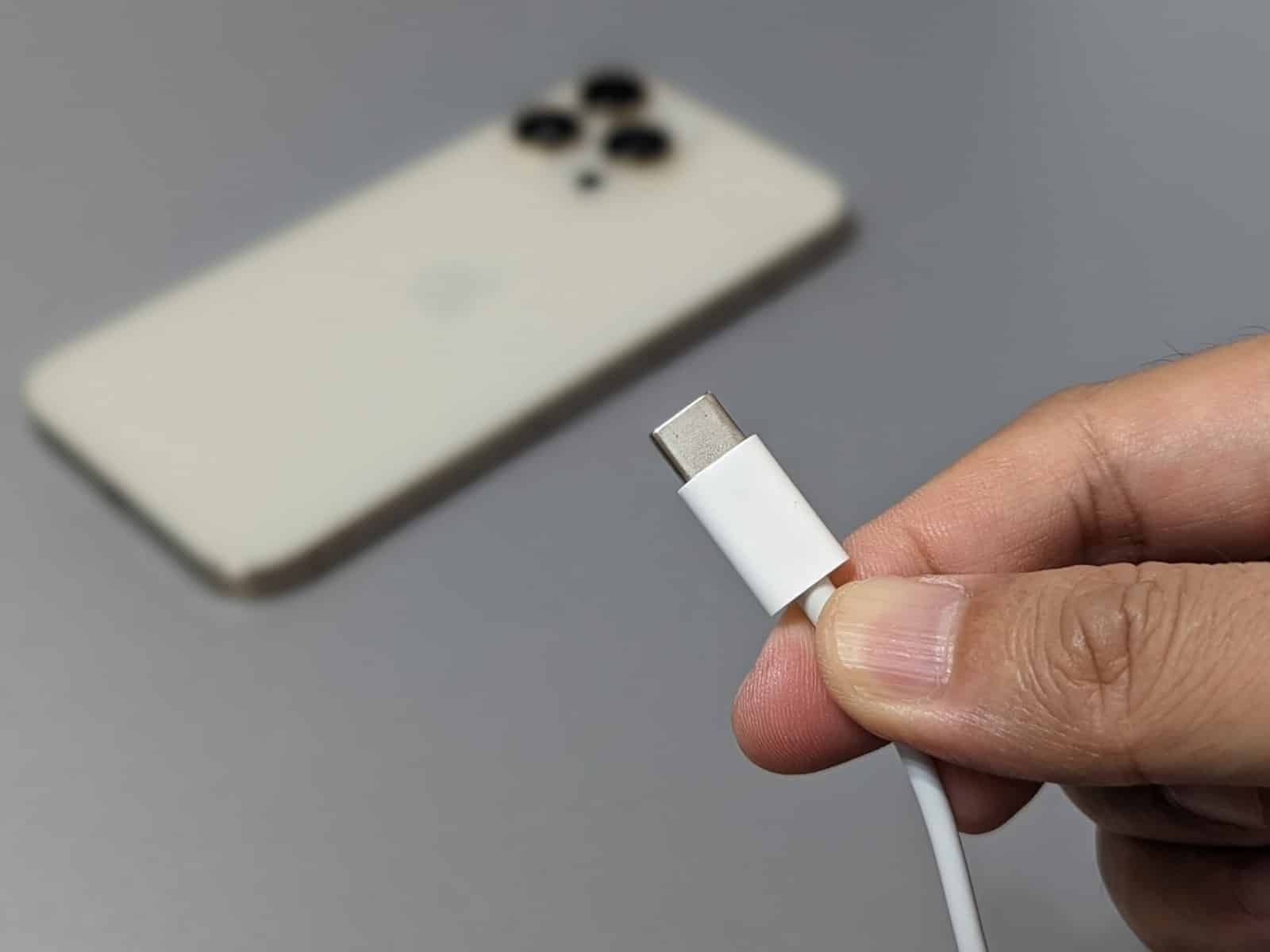
iPhoneに付属しているケーブルは、Lightningケーブルと呼ばれ、データ転送に対応しています。このケーブルを使用することで、iPhoneとコンピュータ間でデータを転送することができます。ただし、データ転送の速度は、ケーブルの品質やコンピュータの性能によって異なります。
iPhoneの付属ケーブルの特徴
iPhoneの付属ケーブルは、純正品であるため、iPhoneとの互換性が高く、データ転送が安定して行えます。また、ケーブルの長さも適切な長さに設計されており、使い勝手が良いです。
- データ転送速度が速い
- 耐久性が高い
- 互換性が高い
iPhoneの付属ケーブルでのデータ転送方法
iPhoneの付属ケーブルを使用してデータを転送するには、iPhoneとコンピュータをケーブルで接続し、iTunesまたはFinderを開きます。その後、iPhoneをコンピュータに認識させ、データを転送します。
- iPhoneとコンピュータをLightningケーブルで接続する
- iTunesまたはFinderを開く
- iPhoneをコンピュータに認識させる
iPhoneの付属ケーブルの注意点
iPhoneの付属ケーブルを使用する際には、ケーブルの劣化に注意する必要があります。ケーブルが劣化すると、データ転送が不安定になったり、充電ができなくなったりする可能性があります。
- ケーブルの曲げに注意する
- ケーブルの汚れを定期的に清掃する
- ケーブルの交換を検討する
iPhoneの写真をUSBタイプCに保存するには?
iPhoneの写真をUSBタイプCに保存するには、Lightning to USBの変換ケーブルやアダプタが必要になります。このケーブルを使って、iPhoneとUSBタイプCのデバイスを接続し、データを転送することができます。おすすめのケーブルとしては、Apple純正のLightning to USBケーブルや、Ankerなどの高品質なケーブルがあります。
iPhoneとUSBタイプCの接続方法
iPhoneとUSBタイプCのデバイスを接続するには、Lightning to USBの変換ケーブルが必要です。このケーブルを使って、iPhoneのLightningコネクタとUSBタイプCのデバイスを接続します。
- Lightning to USBの変換ケーブルを用意する
- iPhoneのLightningコネクタにケーブルを接続する
- USBタイプCのデバイスにケーブルのUSBタイプC端子を接続する
おすすめのLightning to USBケーブル
iPhoneの写真をUSBタイプCに保存するには、高品質なLightning to USBケーブルが必要です。おすすめのケーブルとしては、Apple純正のケーブルや、Ankerなどの信頼できるメーカーのケーブルがあります。
- Apple純正のLightning to USBケーブル
- AnkerのLightning to USBケーブル
- AmazonBasicsのLightning to USBケーブル
データ転送の手順
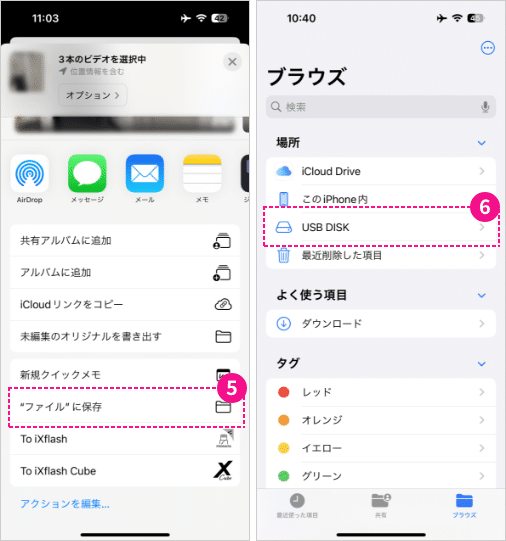
iPhoneの写真をUSBタイプCに保存するには、データ転送の手順に従う必要があります。まず、iPhoneとUSBタイプCのデバイスを接続し、次に、iPhoneのファイルアプリを使ってデータを転送します。
- iPhoneとUSBタイプCのデバイスを接続する
- iPhoneのファイルアプリを開く
- 転送したい写真を選択して転送する
iPhone 写真 保存 USB SDカード どっちがいい?
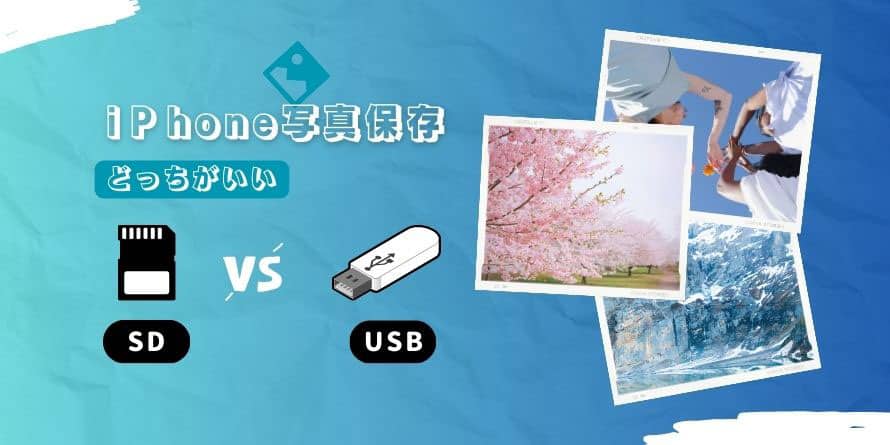
iPhoneの写真を保存する際に、USBとSDカードのどちらが良いかという疑問は、多くのユーザーにとって重要な問題です。iPhoneのストレージ容量は限られているため、外部ストレージを利用してデータを管理する必要があります。データ管理の観点から、USBとSDカードの特徴を比較検討する必要があります。
iPhoneと直接接続できるUSBケーブル
iPhoneと直接接続できるUSBケーブルは、データ転送の高速化を実現します。具体的には、以下のような利点があります。
- Lightningケーブルを使用することで、iPhoneと直接接続できます。
- 高速データ転送が可能で、大量のデータを短時間で転送できます。
- USBケーブルは、一般的に広く普及しているため、入手が容易です。
SDカードの利点と使用方法
SDカードは、大容量ストレージとして利用できます。iPhoneのストレージ容量を拡張するために、SDカードを使用することができます。
- SDカードは、大容量のデータを保存できるため、写真や動画の保存に適しています。
- SDカードは、さまざまなデバイスで使用できるため、データの共有が容易です。
- SDカードを使用するには、SDカードリーダーが必要になります。
USBとSDカードの比較と選択
USBとSDカードのどちらが良いかは、ユーザーのニーズと使用状況によって異なります。
- データ転送の速度と利便性を重視する場合は、USBケーブルが適しています。
- 大容量のデータを保存する必要がある場合は、SDカードが適しています。
- 複数のデバイスでデータを共有する必要がある場合は、SDカードの方が汎用性が高いと言えます。
iPhoneのUSBデータ管理:おすすめケーブルと使い方ガイド
iPhoneのUSBデータ管理は、デバイス間でデータを転送したり、iPhoneを充電したりする際に非常に重要です。USBケーブルの選択と正しい使い方を知ることで、データの転送速度を向上させ、デバイスの安全性を高めることができます。このガイドでは、iPhone用USBケーブルの選び方と、その使い方について詳しく説明します。
おすすめのiPhone用USBケーブル
iPhone用USBケーブルには、純正品と第三者製のものがあります。純正品はAppleが公式に販売しているケーブルで、互換性と安全性が高いことが特徴です。一方、第三者製のケーブルは価格が安いことが多いですが、品質にばらつきがあるため、注意が必要です。MFi認証を受けたケーブルは、Appleの規格を満たしているため、安全性が高いと言えます。
iPhone用USBケーブルの選び方
USBケーブルを選ぶ際には、まずデータ転送速度に注目します。最新のUSB-CやLightningケーブルは、高速データ転送に対応しているため、大量のデータを素早く転送できます。また、耐久性も重要なポイントです。頻繁に使用する場合は、丈夫な素材で作られたケーブルを選びましょう。
USBケーブルの正しい使い方
USBケーブルの正しい使い方は、データ管理とデバイスの安全性を確保する上で非常に重要です。まず、ケーブルを正しく接続することが基本です。Lightningコネクタは向きがあるため、慎重に接続しましょう。また、ケーブルの劣化を防ぐために、適切な方法で保管することが大切です。
iPhoneのデータ管理のコツ
iPhoneのデータ管理を効率的に行うためには、クラウドストレージの利用が有効です。iCloudやGoogle Driveなどのサービスを利用することで、データを安全にバックアップし、必要な時にいつでもアクセスできます。また、不要なデータを定期的に削除することも、ストレージの最適化に役立ちます。
おすすめのUSBケーブルの比較
市場には様々なUSBケーブルが存在しますが、AnkerやBelkinなどのブランドは、品質と信頼性が高いと評価されています。これらのブランドのケーブルは、高速データ転送と耐久性に優れており、iPhoneユーザーにとっておすすめです。
| ブランド | 特徴 |
|---|---|
| Anker | 高速データ転送と耐久性に優れたケーブルを提供 |
| Belkin | MFi認証を受けたケーブルで、安全性が高い |
| Apple純正 | iPhoneとの互換性が高く、データ転送の安定性に優れる |
詳細情報
iPhoneのデータ管理に最適なケーブルとは?
iPhoneのデータ管理に最適なケーブルは、LightningケーブルとUSB-Cケーブルの2種類があります。Lightningケーブルは、iPhoneの純正ケーブルとして広く使用されており、データ転送速度が速いことが特徴です。一方、USB-Cケーブルは、近年普及が進んでいる新しい規格のケーブルで、より高速なデータ転送が可能です。どちらのケーブルを使用するかは、iPhoneのモデルや使用するデバイスによって異なります。
iPhoneのデータを安全に管理する方法は?
iPhoneのデータを安全に管理するには、データのバックアップとセキュリティ対策が重要です。データのバックアップは、iCloudやiTunesを使用して定期的に行うことで、万が一の際にデータを復元できます。また、セキュリティ対策として、強力なパスワードの設定や二段階認証の有効化などを行うことで、不正アクセスからデータを守ることができます。
iPhoneのデータ転送速度を上げる方法は?
iPhoneのデータ転送速度を上げるには、高速なケーブルを使用することが効果的です。USB-CケーブルやLightningケーブルのうち、データ転送速度が速いものを選ぶことで、データ転送時間を短縮できます。また、Wi-FiやBluetoothを使用したデータ転送も高速化が可能です。さらに、iPhoneのソフトウェアを最新の状態に保つことも、データ転送速度の向上に寄与します。
iPhoneのデータ管理でおすすめのアプリは?
iPhoneのデータ管理でおすすめのアプリとしては、ファイル管理アプリやクラウドストレージアプリがあります。ファイル管理アプリを使用することで、iPhone内のファイルを効率的に管理できます。また、クラウドストレージアプリを使用することで、データをクラウド上に保存し、複数のデバイスからアクセスできるようになります。これらのアプリを活用することで、データ管理がより容易になります。


