iphone 動画 pc 再生 できない時の対処法!簡単変換のコツ
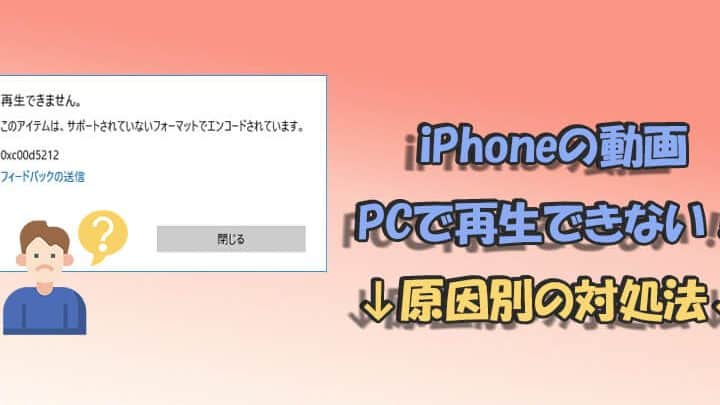
スマートフォンの普及により、手軽に高画質な動画を撮影できるようになりました。特にiPhoneのカメラは高性能で、多くの人が日常的に動画撮影に利用しています。しかし、iPhoneで撮影した動画をPCで再生しようとした際に、再生できないという問題に遭遇することがあります。本記事では、iPhoneで撮影した動画がPCで再生できない原因とその対処法、そして簡単な動画変換のコツについて詳しく解説します。動画の再生トラブルを解消し、スムーズに動画を楽しむためのヒントを紹介します。
iPhone動画をPCで再生できない時の対処法!簡単変換のコツを徹底解説
iPhoneで撮影した動画をPCで再生できない時、多くのユーザーが困惑します。この問題の原因は主に、iPhoneが撮影した動画のフォーマットやコーデックがPCでサポートされていないことにあります。この記事では、iPhone動画をPCでスムーズに再生するための対処法と、簡単な動画変換のコツについて詳しく説明します。
iPhone動画がPCで再生できない原因とは?
iPhoneで撮影された動画は、特定のフォーマットやコーデックでエンコードされています。これらのフォーマットやコーデックがPCのメディアプレーヤーでサポートされていない場合、動画を再生することができません。主な原因としては、HEVCやH.265などのコーデックが挙げられます。これらのコーデックは、高効率な動画圧縮を実現しますが、すべてのPCやメディアプレーヤーでサポートされているわけではありません。
動画変換ソフトを使ってiPhone動画をPCで再生できるようにする
iPhone動画をPCで再生できるようにするには、動画変換ソフトを使用することが有効です。これらのソフトを使用すると、iPhone動画のフォーマットやコーデックをPCで再生可能な形式に変換することができます。おすすめの動画変換ソフトとしては、HandBrakeやFFmpegなどがあります。これらのソフトは、幅広いフォーマットに対応しており、簡単に動画変換を行うことができます。
PCでiPhone動画を再生するためのメディアプレーヤーを選ぶ
PCでiPhone動画を再生するためには、適切なメディアプレーヤーを選ぶことも重要です。VLCメディアプレーヤーなどのように、幅広いフォーマットやコーデックに対応したメディアプレーヤーを使用することで、動画変換を行わずにiPhone動画を再生できる場合があります。
iPhone動画のフォーマットとコーデックについて理解する
iPhoneが撮影する動画のフォーマットとコーデックを理解することは、PCでの再生問題を解決する上で重要です。iPhoneは通常、HEVCやH.264などのコーデックを使用して動画を撮影します。これらのコーデックの特性を理解することで、適切な動画変換方法を選択することができます。
動画変換時の品質設定に注意する
動画変換を行う際には、品質設定に注意することが重要です。ビットレートや解像度などの品質設定を適切に選択することで、PCでの再生時にiPhone動画の品質を維持することができます。
| フォーマット | コーデック |
|---|---|
| MP4 | H.264 |
| MP4 | HEVC (H.265) |
| MOV | HEVC (H.265) |
詳細情報
iPhoneの動画をPCで再生できない原因は何ですか?
iPhoneで撮影した動画をPCで再生しようとした際に、互換性の問題やコーデックの違いが原因で再生できないことがあります。具体的には、iPhoneがHEVCやH.264などの最新のビデオコーデックを使用して動画を保存している場合、古いPCやメディアプレーヤーでは対応していないことがあります。また、iPhoneの動画がMOV形式で保存されている場合、PCがその形式に対応していない可能性もあります。したがって、動画の形式やコーデックを確認し、必要に応じて変換を行う必要があります。
iPhoneの動画をPCで再生するために必要なソフトウェアは何ですか?
iPhoneの動画をPCで再生するためには、互換性のあるメディアプレーヤーが必要です。たとえば、VLCメディアプレーヤーやWindows Media Playerなどの人気のあるメディアプレーヤーは、さまざまなビデオ形式やコーデックに対応しています。また、QuickTime Playerも、iPhoneの動画を再生するためのオプションの一つです。さらに、動画変換ソフトウェアを使用して、iPhoneの動画をPCで再生可能な形式に変換することもできます。
iPhoneの動画をPCで再生可能な形式に変換する方法は?
iPhoneの動画をPCで再生可能な形式に変換するには、動画変換ソフトウェアを使用します。たとえば、HandBrakeやFFmpegなどの無料のソフトウェアを使用して、iPhoneのMOV形式の動画をMP4形式やAVI形式に変換できます。これらのソフトウェアは、さまざまなビデオコーデックや形式に対応しており、簡単に動画変換を行うことができます。また、プリセットを使用することで、簡単に最適な変換設定を選択できます。
iPhoneの動画をPCでスムーズに再生するためのコツは何ですか?
iPhoneの動画をPCでスムーズに再生するためには、PCのスペックやメディアプレーヤーの選択が重要です。高性能なPCや最新のメディアプレーヤーを使用することで、高画質な動画をスムーズに再生できます。また、動画の形式やコーデックを確認し、必要に応じて変換を行うことも重要です。さらに、PCのストレージやメモリを十分に確保することで、動画再生のパフォーマンスを向上させることができます。