iphone 写真 位置 情報 オンで便利に!撮影データの活用術
iPhoneで写真を撮るとき、位置情報をオンにすることで様々な便利さが享受できます。撮影した写真に位置情報が付与されることで、後からの整理や共有が容易になるのです。この記事では、iPhoneの位置情報機能を活用した撮影データの活用術について詳しく解説します。旅行の思い出を振り返る際や、特定の場所で撮影した写真を簡単に見つけたいときに役立つ情報が満載です。位置情報をオンにするメリットと、そのデータをどう活用できるかを紹介することで、iPhoneでの写真撮影をより楽しく、効率的にする方法を探ります。
iPhoneの写真に位置情報をオンにするメリットと活用術
iPhoneで撮影した写真に位置情報を付与することで、様々なメリットがあります。例えば、旅行先での思い出の写真を整理する際に、撮影場所を簡単に特定できるようになります。また、位置情報を利用して、撮影データをより効果的に活用することができます。
iPhoneで位置情報をオンにする方法
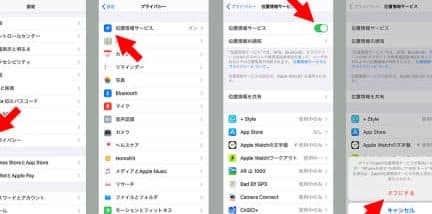
iPhoneで位置情報をオンにするには、設定アプリを開き、「プライバシー」を選択します。次に、「位置情報サービス」をオンにし、カメラアプリの位置情報へのアクセスを許可します。これにより、撮影した写真に位置情報が自動的に付与されます。
位置情報を利用した写真の整理と検索
位置情報が付与された写真は、撮影場所に基づいて簡単に整理できます。例えば、写真アプリで「場所」タブを選択すると、撮影場所ごとに写真がグループ化されます。また、特定の場所で撮影された写真を検索することもできます。
位置情報と地図の連携
iPhoneの写真アプリでは、位置情報を利用して、撮影場所を地図上で確認できます。これにより、旅行先での思い出の場所を簡単に振り返ることができます。また、地図上で写真を閲覧することもできます。
位置情報の活用による新しい表現の可能性
位置情報を利用することで、写真に新しい表現の可能性が生まれます。例えば、撮影場所の情報を元に、写真にジオタグを付与することができます。また、位置情報を利用したインスタグラムなどのソーシャルメディアでの投稿も可能です。
位置情報の管理とプライバシーへの配慮
位置情報をオンにする際には、プライバシーへの配慮が必要です。iPhoneでは、位置情報へのアクセスを許可するアプリを個別に設定できます。また、写真を共有する際には、位置情報を削除することもできます。
| 機能 | 説明 |
|---|---|
| 位置情報のオン/オフ | 設定アプリで位置情報サービスをオン/オフにできます。 |
| 写真の整理 | 位置情報を利用して、撮影場所ごとに写真をグループ化できます。 |
| 地図との連携 | 位置情報を利用して、撮影場所を地図上で確認できます。 |
詳細情報
iPhoneの写真に位置情報が保存されるメリットとは?
iPhoneで撮影した写真に位置情報が保存されると、様々なメリットがあります。まず、地図アプリと連携して、撮影した場所を簡単に確認できます。また、旅行の思い出を振り返る際にも、写真がどこで撮影されたのかが一目瞭然となるため、アルバムを作成する際にも役立ちます。さらに、ソーシャルメディアに投稿する際にも、位置情報を付与することで、他のユーザーが写真の場所を把握しやすくなります。
iPhoneで写真の位置情報をオンにする方法は?
iPhoneで写真の位置情報をオンにするには、設定アプリを開き、「プライバシー」→「位置情報サービス」の順に進みます。次に、「カメラ」項目を探し、「常に許可」または「使用中のみ許可」を選択します。これにより、カメラアプリで撮影する際に、GPSを使用して位置情報を取得できるようになります。さらに、カメラアプリの設定でも、位置情報を保存するオプションが存在する場合があるため、確認してみましょう。
iPhoneの写真の位置情報はどのように活用できる?
iPhoneの写真に保存された位置情報は、様々な方法で活用できます。例えば、旅行アプリと連携して、旅行の経路や訪問した場所をマッピングできます。また、写真整理にも役立ちます。位置情報に基づいて、同じ場所で撮影した写真を一つのフォルダにまとめることが可能です。さらに、共有する際にも、位置情報を含めることで、他の人に写真の背景をより詳しく伝えることができます。
iPhoneの写真から位置情報を削除する方法は?
iPhoneの写真から位置情報を削除するには、いくつかの方法があります。まず、写真アプリで写真を選択し、「共有」アイコンをタップして、「オプション」を選択します。そこで、「位置情報を含める」をオフにすることで、共有時に位置情報を削除できます。また、メタデータを編集できるサードパーティアプリを使用することで、より詳細に写真の情報を編集することも可能です。さらに、iCloudやコンピュータに写真を転送する際にも、位置情報を削除するオプションが存在する場合があります。